
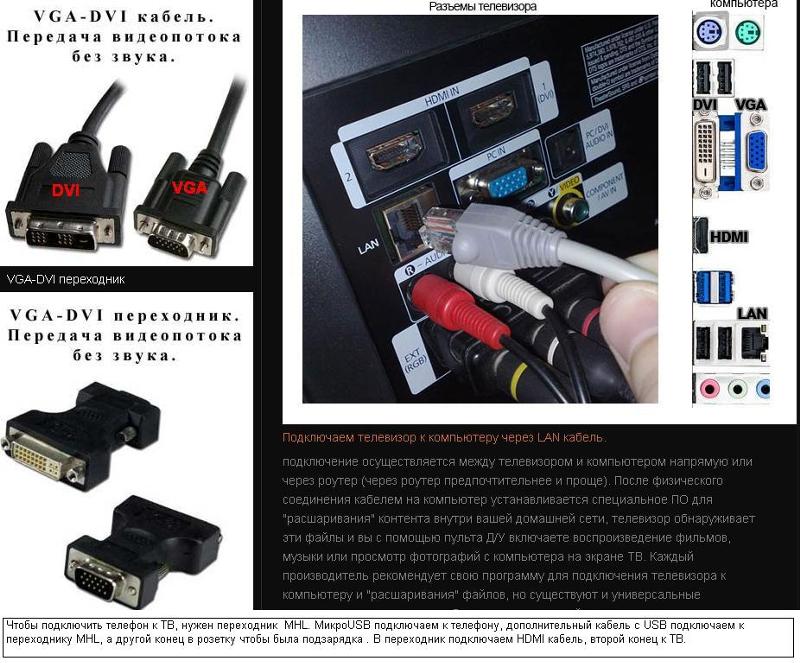
- संभाव्य समस्या
- पद्धत #3: तुमचा फोन वायफाय द्वारे सॅमसंग टीव्हीशी कसा जोडायचा
- वायफाय द्वारे
- DLNA आणि वेबकास्टिंग
- वायरलेस कनेक्शन पद्धती
- DLNA द्वारे कनेक्ट करत आहे
- तुमचा फोन तुमच्या टीव्हीशी वाय-फाय द्वारे कसा कनेक्ट करायचा
- AirPlay द्वारे कनेक्ट करत आहे
- Miracast किंवा Chromecast कनेक्शन
- पद्धत # 1: तुमच्या फोनवरून HDMI द्वारे सॅमसंग टीव्हीशी कसे कनेक्ट करावे
- तारांसह स्मार्टफोनला टीव्हीशी जोडण्याचे मार्ग
- यूएसबी केबलने फोन कसा जोडायचा
- HDMI केबलद्वारे फोन टीव्हीशी कसा जोडायचा
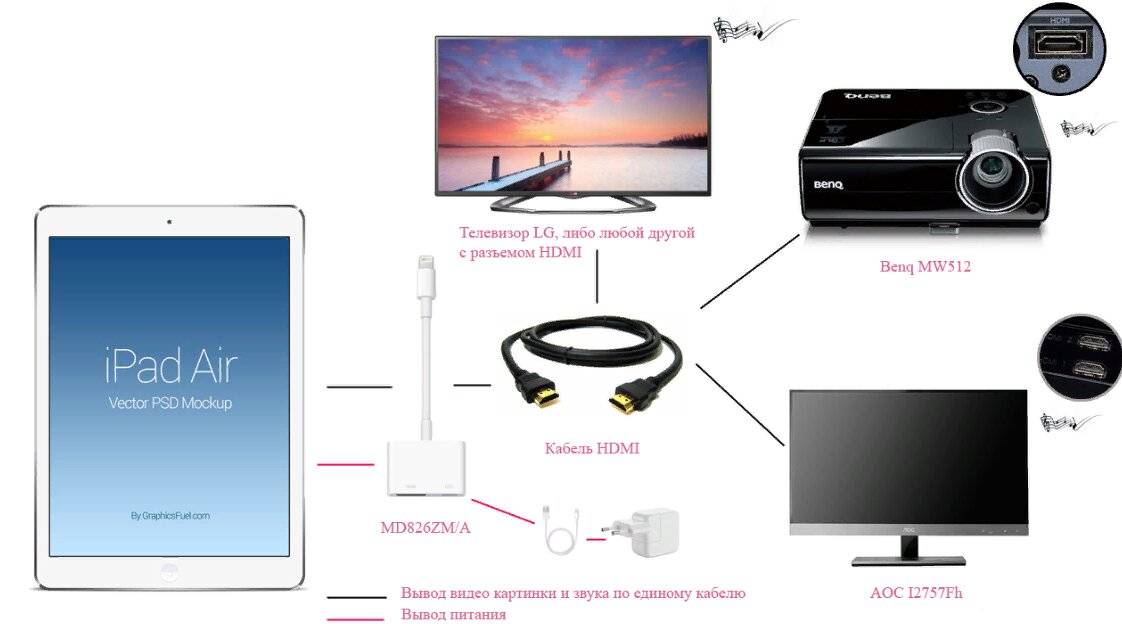
- प्रकाश अडॅप्टर
- तुमचा स्मार्टफोन तुमच्या टीव्हीशी USB द्वारे कनेक्ट करण्यासाठी तुम्हाला काय आवश्यक आहे
- MHL द्वारे फोनवरून टीव्हीवर प्रतिमा कशी प्रदर्शित करावी
- सेट-टॉप बॉक्सद्वारे फोन टीव्हीशी कसा जोडायचा
- युएसबी
- HDMI
- MeeCast द्वारे (वाय-फाय द्वारे)
- वायफाय डायरेक्ट
- DNLA द्वारे
- मिराकास्टच्या माध्यमातून
- यूएसबी कनेक्शन
- वायर्ड कनेक्शन पद्धती
- यूएसबी केबलसह
- HDMI द्वारे
- इतर पर्याय
- मिराकास्ट तंत्रज्ञानाद्वारे
संभाव्य समस्या
कधीकधी अशी परिस्थिती उद्भवते जेव्हा, मोबाइल फोनला टीव्हीशी कनेक्ट करण्याच्या प्रक्रियेत, उपकरण मालकांना या वस्तुस्थितीचा सामना करावा लागतो की रिसीव्हर फक्त स्मार्टफोन पाहत नाही. बर्याचदा, खालीलपैकी एक खराबी उद्भवते:
- टीव्हीला स्मार्टफोन सापडत नाही;
- स्मार्टफोन टीव्ही रिसीव्हरवरून चार्ज होत नाही;
- पाहणे केवळ फोटोंसाठी उपलब्ध आहे.
जर टीव्हीला स्मार्टफोन लक्षात येत नसेल, तर बहुधा समस्या पेअरिंग पर्यायामध्ये आहे. अँड्रॉइड आणि आयओएस स्मार्टफोनमध्ये त्यांचे स्वतःचे कनेक्शन प्रकार निवड पर्याय आहे. Android साठी इच्छित मोड सेट करण्यासाठी, तुम्हाला खालील गोष्टींची आवश्यकता आहे.
- मोबाईल कनेक्ट करा. हे पूर्ण झाल्यानंतर, तुम्हाला शीर्षस्थानी ऑपरेटिंग मोड चिन्ह दिसेल.
- पुढे, तुम्हाला शीर्ष मेनूवर कॉल करणे आवश्यक आहे आणि "USB द्वारे चार्जिंग" पर्याय निवडा.
- फाइल ट्रान्सफर विभाग निवडा.
कृपया लक्षात घ्या की 6.0.0 आवृत्तीपासून सुरू होणाऱ्या Android डिव्हाइसवरून माहितीचे हस्तांतरण समर्थित आहे.
इच्छित प्रकारचा डेटा ट्रान्सफर सेट न केल्यास, "कॅमेरा (पीटीपी)" मोड वापरून पहा. दोन्ही पर्याय प्रतिमा पाहण्यासाठी चांगली संधी देतात, तर व्हिडिओ आणि ऑडिओ रेकॉर्डिंग पाहण्यासाठी उपलब्ध नसतील. असे होते की आवश्यक मेनू उघडत नाही. या प्रकरणात, सुरुवातीला स्मार्टफोनला लॅपटॉप किंवा वैयक्तिक संगणकाशी जोडणे चांगले आहे. त्यानंतर, वापरकर्त्याला टीव्ही रिसीव्हरशी पुन्हा कनेक्ट केल्यानंतर योग्य मोड सेट करावा लागेल.
iOS OS सह स्मार्टफोनसाठी कनेक्शन सेट करणे खालील सूचनांनुसार केले जाते. तुम्ही IOS डिव्हाइसचे थेट कनेक्शन वापरल्यास, फक्त डिव्हाइस चार्ज होईल.
नियमित चार्जिंग केबलद्वारे अॅडॉप्टरला टीव्ही-अनुवादकाशी कनेक्ट करा. अॅडॉप्टरची दुसरी बाजू बाजूला किंवा टीव्ही पॅनेलच्या मागील बाजूस असलेल्या कनेक्टरला वायरने जोडलेली असावी. रिमोट कंट्रोलवर, "स्रोत" क्लिक करा, "HDMI नंबर" निर्दिष्ट करा, हे उपकरणावरील कनेक्टरच्या एकूण संख्येवर अवलंबून असते. काही मिनिटांनंतर, रेकॉर्ड प्रदर्शनावर दिसेल.
जर तुम्ही तुमचा स्मार्टफोन टीव्हीशी कनेक्ट करू शकत नसाल, तर तुम्हाला पुढील पावले उचलावी लागतील. दोन्ही उपकरणे एकाच ऍक्सेस पॉईंटशी कनेक्ट केलेली असल्याची खात्री करा. असे नसल्यास, आपल्याला एका स्त्रोताशी योग्य कनेक्शन स्थापित करणे आवश्यक आहे.
जर तुम्हाला डोळ्याला कोणतेही दृश्यमान नुकसान दिसले तर वायर बदलली पाहिजे - तुम्ही कोणत्याही घरगुती उपकरणे आणि इलेक्ट्रॉनिक्स स्टोअरमध्ये तसेच कम्युनिकेशन सलूनमध्ये एक मानक केबल खरेदी करू शकता. त्यानंतर, पुन्हा कनेक्शन स्थापित करण्याचा प्रयत्न करा.
हे शक्य आहे की कनेक्शन दरम्यान आपण ऑपरेशनचा चुकीचा मोड सक्रिय केला आहे. काहीवेळा स्मार्टफोन आपोआप MTP (मीडिया ट्रान्सफर प्रोटोकॉल) पर्याय सक्षम करेल. या प्रकरणात, डिव्हाइसेस कनेक्ट करताना, आपण मोड "PTP" किंवा "USB डिव्हाइस" वर बदलणे आवश्यक आहे आणि नंतर स्विच पुन्हा सुरू करण्याचा प्रयत्न करा.
तुम्ही निवडलेल्या फाईल फॉरमॅटला टीव्ही सपोर्ट करतो का ते तपासा. असे घडते की दस्तऐवज स्वरूप आणि टीव्हीची क्षमता एकत्रित करण्याच्या क्षमतेमुळे दस्तऐवज उघडत नाहीत. प्राप्तकर्ता समर्थन करू शकणार्या स्वरूपांची सूची नेहमी वापरकर्ता मॅन्युअलमध्ये आढळू शकते. जर तुमचा त्यांच्यापैकी नसेल, तर तुम्हाला कोणत्याही कन्व्हर्टर प्रोग्रामवरून डाउनलोड करणे आवश्यक आहे, ते स्थापित करा आणि दस्तऐवजाचे स्वरूप योग्य मध्ये रूपांतरित करा.
आपल्याला कोणतेही बाह्य नुकसान दिसल्यास, आपल्याला सेवा केंद्राशी संपर्क साधावा लागेल - आपण स्वतःहून अशा ब्रेकडाउनचा सामना करण्यास सक्षम असण्याची शक्यता नाही. शेवटचा उपाय म्हणून, तुम्ही अॅडॉप्टर खरेदी करू शकता आणि इतर पोर्टद्वारे USB केबल कनेक्ट करण्याचा प्रयत्न करू शकता. या सर्व पायऱ्यांनंतरही तुम्ही USB द्वारे टीव्हीवर फाइल्स ट्रान्सफर करू शकत नसाल, तर तुम्ही पर्यायी पर्याय शोधावेत.
आमच्या लेखात, आम्ही यूएसबी द्वारे मोबाइल फोनला टीव्हीशी कसे कनेक्ट करू शकता आणि मोठ्या स्क्रीनवर प्रतिमा कशी प्रदर्शित करू शकता याबद्दल प्रश्न समाविष्ट केले आहेत. आम्हाला आशा आहे की आमच्या सूचनांच्या मदतीने, ज्या व्यक्तीला तंत्रज्ञान आणि इलेक्ट्रॉनिक्सचा अनुभव नाही अशा व्यक्ती देखील या कार्याचा सामना करण्यास सक्षम असतील. वरील अल्गोरिदमद्वारे मार्गदर्शित, तुम्ही तुमच्या स्मार्टफोनची सामग्री मोठ्या स्क्रीनवर पाहणे सुरू ठेवण्यासाठी आणि ऑडिओ आणि व्हिडिओच्या गुणवत्तेचा आनंद घेण्यासाठी दोन्ही डिव्हाइसेस नेहमी कनेक्ट करू शकता.
तुमचा फोन USB द्वारे टीव्हीशी कसा जोडायचा हे जाणून घेण्यासाठी, खालील व्हिडिओ पहा.
पद्धत #3: तुमचा फोन वायफाय द्वारे सॅमसंग टीव्हीशी कसा जोडायचा
सॅमसंग टीव्हीशी कनेक्ट करण्यासाठी, तुम्हाला वाय-फाय डायरेक्ट कम्युनिकेशन तंत्रज्ञानास समर्थन देणारे कोणतेही मॉडेल आवश्यक आहे. ES5557, ES5550, ES5507, ES5537, ES5530, ES5500, EH5307, EH5300, E557, E550, F5300, H5203, H4203B, यासह जुन्या उत्पादनांसाठी, यूएसबी 585J या विशेष सीरीज खरेदी करण्यासाठी तुम्हाला यूएसबी 585जे उपलब्ध असलेल्या कोणत्याही जाहिरातींची आवश्यकता असेल. बंदर शिफारस केलेले अॅडॉप्टर मॉडेल WIS12 आहे.
तुमचा Samsung TV या कनेक्शन तंत्रज्ञानाला सपोर्ट करतो याची खात्री करण्यासाठी, फक्त समोरील पॅनलवरील स्टिकर्स पहा किंवा सूचना उघडा. वर्णनात SmartTV चा उल्लेख असल्यास, तुम्ही खालील सूचना पूर्णपणे वापरू शकता. विशेषतः, हे Samsung R, N, M, Q किंवा LS-मालिका टीव्हीवर लागू होते:
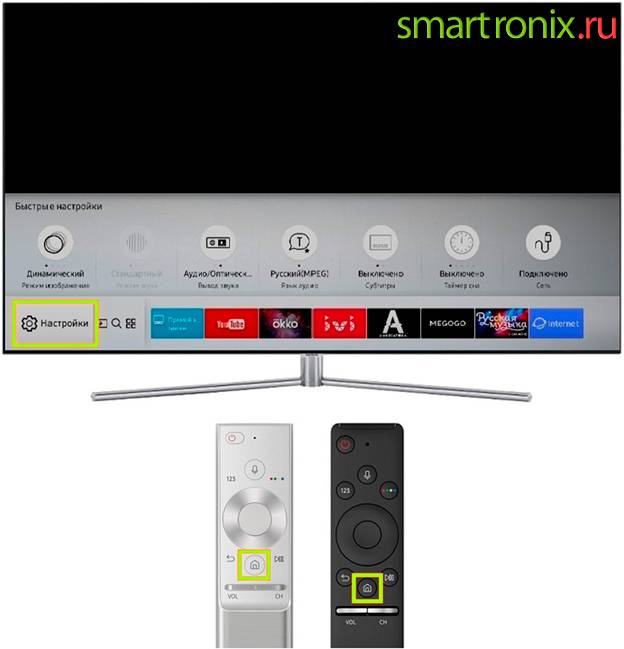
- तुमचा फोन वाय-फाय द्वारे सॅमसंग टीव्हीशी कनेक्ट करण्यासाठी तुम्हाला पहिली पायरी म्हणजे "सेटिंग्ज" नावाच्या सामान्य मेनूवर जाणे. हे केले जाऊ शकते, उदाहरणार्थ, रिमोट कंट्रोलवरील होम बटण दाबून.
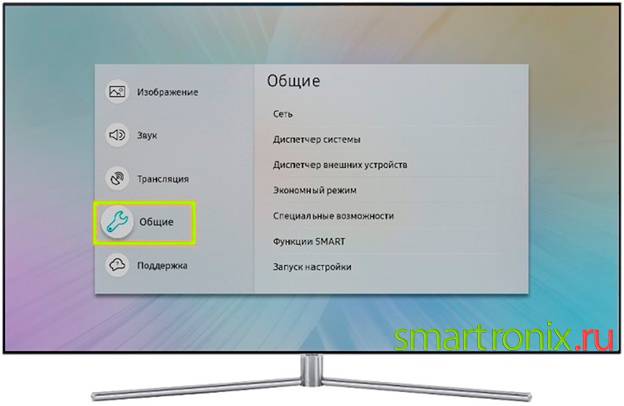
- आता तुमच्या सॅमसंग टीव्हीवर जनरल नावाचा टॅब उघडा.
- तुमचा फोन Samsung शी जोडणे सुरू ठेवण्यासाठी, "नेटवर्क" उप-आयटम शोधा आणि दाबून सक्रिय करा.
- स्क्रीनवरील उपलब्ध पर्यायांच्या सूचीमध्ये समान नावाचे बटण वापरून नेटवर्क सेटिंग्ज उघडा.
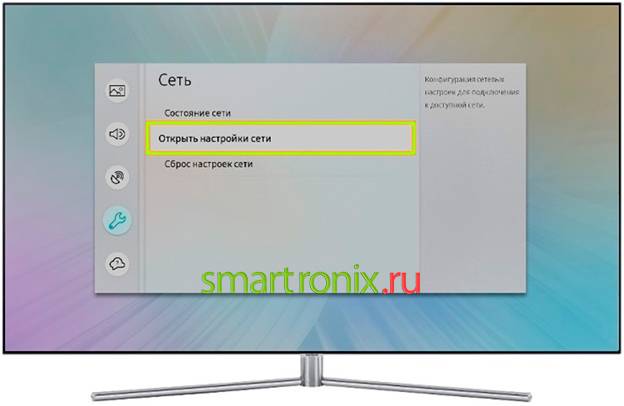
- निवड सॅमसंग टीव्हीसह त्यानंतरच्या क्रियांसाठी अनेक पर्याय ऑफर केली जाईल. आपल्याला एका ओळीत प्रथम "वायरलेस" ची आवश्यकता असेल.
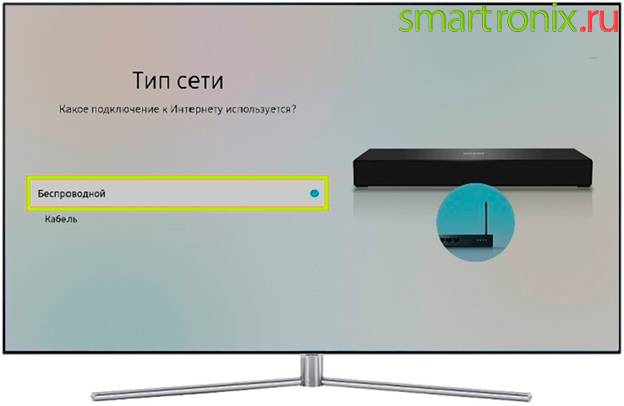
- जर तुमचा Samsung पूर्वी वेगळ्या मोडमध्ये काम करत असेल किंवा नेटवर्कशी अजिबात कनेक्ट केलेला नसेल, तर त्याला उपलब्ध कनेक्शन सापडेपर्यंत प्रतीक्षा करा. त्यानंतर सूचीमधून तुमचे होम वाय-फाय निवडा.
- अंगभूत व्हर्च्युअल कीबोर्ड वापरून, नेटवर्क प्रवेश संकेतशब्द प्रविष्ट करा. पूर्ण झाल्यावर, पूर्ण झाले/ओके बटणावर क्लिक करा. आवश्यक असल्यास, आपण सेट फील्डच्या शेजारी स्थित चेकबॉक्स चेक करून प्रविष्ट केलेला संकेतशब्द पाहू शकता.
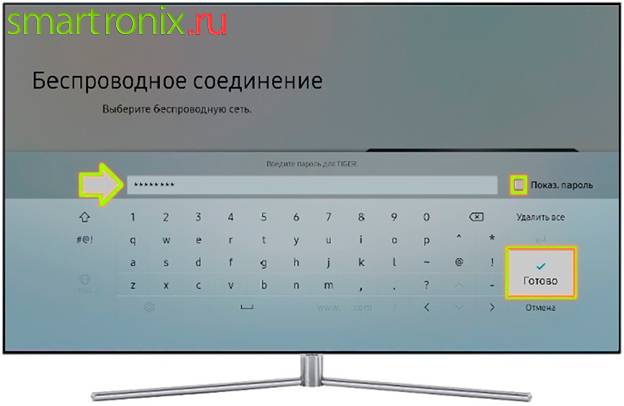
- काही सेकंदात, सॅमसंग टीव्ही प्रविष्ट केलेल्या कोडची शुद्धता तपासेल. जेव्हा तुम्हाला स्क्रीनवर यशस्वी कनेक्शनची सूचना दिसेल, तेव्हा पुन्हा "ओके" बटण वापरा.
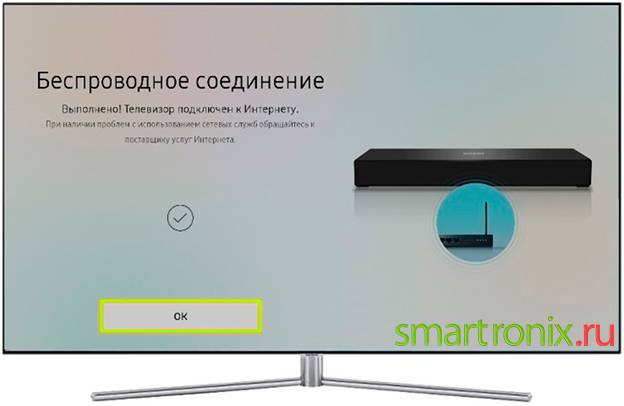
आता आम्ही तुम्हाला सॅमसंग टीव्हीशी स्मार्टफोन कसा कनेक्ट करायचा ते सांगू जर प्राप्त करणारे डिव्हाइस K मालिकेचे असेल:
- इंटरफेसवर अवलंबून, मेनू बटण वापरून, तुमच्या टीव्हीच्या मेनूवर जा.
- निर्दिष्ट बटणाऐवजी, तुम्हाला दुसरे होम दाबावे लागेल.
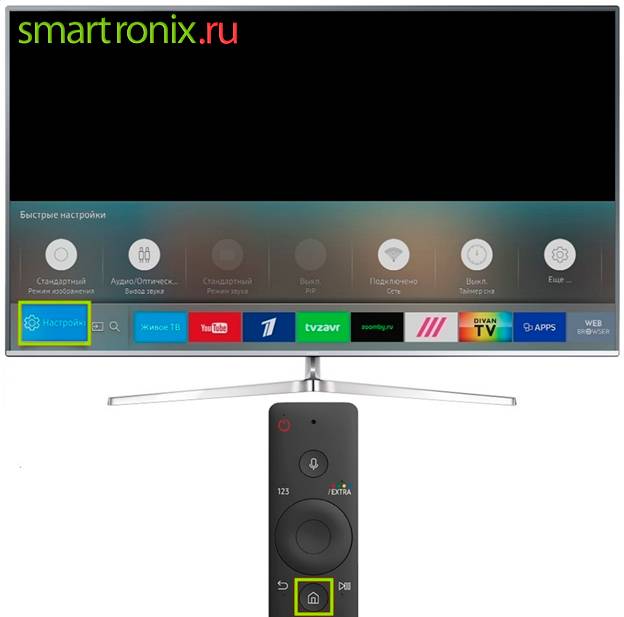
- दोन्ही प्रकरणांमध्ये, उपलब्ध टॅबची सूची "नेटवर्क" दर्शविली पाहिजे. Samsung TV रिमोट कंट्रोल की वापरून या चरणावर नेव्हिगेट करा.
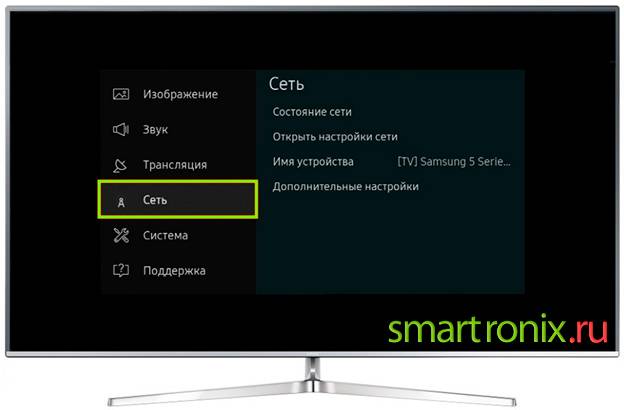
- उपलब्ध असलेल्या सूचीमधून समान नावाचा उप-आयटम निवडून नेटवर्क सेटिंग्ज उघडा.
- तुमचा Android फोन आणि सॅमसंग टीव्ही समक्रमित करण्यासाठी पुढे जाण्यासाठी, तुम्हाला "वायरलेस" नेटवर्क वापरलेले नेटवर्क म्हणून परिभाषित करावे लागेल.
- पुढील काही सेकंदांसाठी, टीव्ही कनेक्शन स्रोत शोधेल. सूचीमधून तुम्हाला ज्यामध्ये प्रवेश आहे ते निवडा.
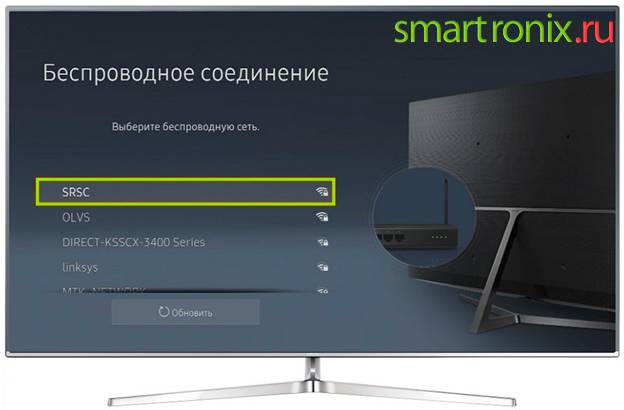
- व्हर्च्युअल कीबोर्डवरील बटणांवर क्लिक करून, नवीन मजकूर फील्डमध्ये वायरलेस नेटवर्कवरून कोड प्रविष्ट करा आणि नंतर "समाप्त" क्लिक करा. तुम्ही एंटर केलेले वर्ण पाहण्यास सक्षम होण्यासाठी, "पासवर्ड दाखवा" चेकबॉक्स निवडा.
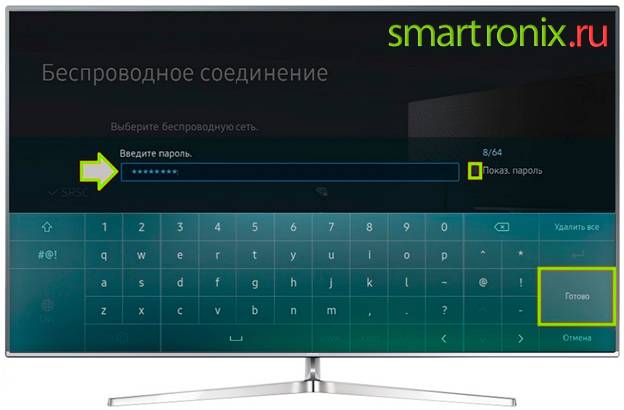
- Samsung TV तुम्हाला लवकरच सूचित करेल की कनेक्शन यशस्वी झाले आहे. आता "ओके" बटण वापरणे बाकी आहे.

वर वर्णन केलेल्या हाताळणीच्या परिणामी, आपण ते पहाल टीव्ही स्क्रीनवर एक चित्र दिसले तुमच्या स्मार्टफोनवरून. आता तुम्हाला सॅमसंग टीव्हीवर तुमच्या फोनची स्क्रीन कशी मिरर करायची हे माहित आहे आणि तुम्ही मुक्तपणे व्हिडिओ गेम खेळू शकता किंवा विस्तृत मॉनिटरवर मीडिया फाइल्स पाहू शकता. उपरोक्त तंत्रज्ञानाचे तोटे म्हणून, गॅझेटचा लक्षणीय उच्च बॅटरी वापर, तसेच प्रतिमा प्रदर्शित करण्यात संभाव्य सूक्ष्म विलंब लक्षात घेणे आवश्यक आहे. तंत्राचा मुख्य प्लस म्हणजे तारांची पूर्ण अनुपस्थिती जी खोलीभोवती मुक्त हालचालींमध्ये व्यत्यय आणते.
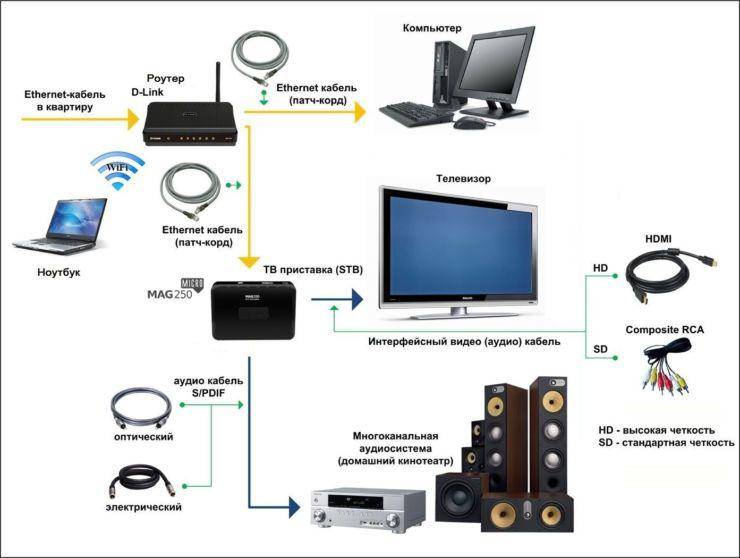
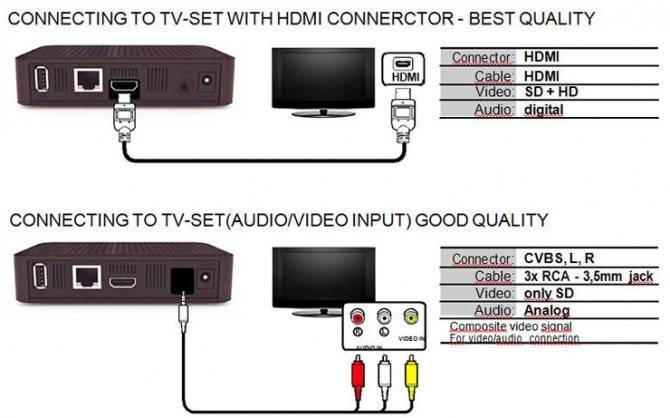


वायफाय द्वारे
ही पद्धत केवळ त्या वापरकर्त्यांसाठी संबंधित असेल ज्यांच्याकडे टीव्हीवर वायरलेस तंत्रज्ञानासाठी अंगभूत समर्थन आहे. या पर्यायाबद्दल धन्यवाद, आपला फोन कनेक्ट करणे अधिक सोयीचे आहे आणि आपण दुरून फायली व्यवस्थापित करू शकता. उदाहरणार्थ, तुम्ही सोफ्यावर शांतपणे बसू शकता आणि पाहण्यासाठी चित्रपट किंवा ऐकण्यासाठी संगीत निवडू शकता.
कनेक्ट करण्यासाठी, अंगभूत Wi-Fi मॉड्यूल टीव्हीवर आणि आपल्या मोबाइल फोनमध्ये उपस्थित असणे आवश्यक आहे. टीव्हीमध्ये स्मार्ट टीव्ही तंत्रज्ञान असेल, तर वाय-फाय डायरेक्ट नक्कीच आहे! नियमानुसार, सॅमसंग, एलजी, सोनी आणि इतर उत्पादकांकडील सर्व नवीनतम पिढीतील टीव्हीमध्ये स्मार्ट टीव्ही उपलब्ध आहे.
- तुमच्या Android स्मार्टफोनच्या "सेटिंग्ज" वर जा आणि तेथे वाय-फाय आयटम निवडा.
- पुढे, "प्रगत" टॅबवर क्लिक करा आणि Wi-Fi डायरेक्ट शोधा.
- तुमच्या टीव्हीवर, "सेटिंग्ज" वर जा आणि तेथे तेच वायरलेस तंत्रज्ञान शोधा आणि नंतर ते सक्रिय करा.
- तुमच्या स्मार्टफोनवर वाय-फाय चालू करा आणि सिस्टम आपोआप टीव्हीवर उपलब्ध कनेक्शन पॉइंट शोधते. एकदा तुमच्या फोनचा हॉटस्पॉट सापडला की, उपकरणे जोडली जातील आणि शेअर केलेल्या नेटवर्कशी कनेक्ट केली जातील.
DLNA आणि वेबकास्टिंग
DLNA म्हणजे "डिजिटल लिव्हिंग नेटवर्क अलायन्स" (डिजिटल होम लोकल एरिया नेटवर्क अलायन्स), मीडिया फाइल्स वेगवेगळ्या उपकरणांवर हस्तांतरित करण्यासाठी तुमचे होम नेटवर्क वापरण्याची क्षमता.
स्मार्टफोन आणि टीव्हीच्या बाबतीत, तुम्ही फक्त एक मोबाइल अॅप्लिकेशन इन्स्टॉल करू शकता जे दोन्ही डिव्हाइस एकाच वाय-फाय नेटवर्कशी कनेक्ट केलेले असताना, तुम्हाला फोनच्या मेमरीमधून व्हिडिओ उघडण्याची आणि टीव्हीवर प्रसारित करण्याची परवानगी देते (तुम्ही करू शकता ऑडिओ आणि फोटो देखील उघडा आणि प्रसारित करा).
मी XCast अॅपची चाचणी केली (टीव्हीवर कास्ट करा - टीव्हीवर व्हिडिओ कास्ट करा) जे तुम्हाला याची अनुमती देते:
- तुमच्या स्मार्टफोनवरून तुमच्या टीव्हीवर फाइल उघडा आणि प्ले करा. ही पद्धत एक मनोरंजक संधी उघडते - आपण ऑनलाइन सिनेमामधून व्हिडिओ प्रसारित करू शकत नाही (जे एकतर पैसे दिले जाते किंवा जाहिरातींच्या गुच्छांसह), परंतु व्हिडिओ आपल्या फोनवर डाउनलोड करा आणि डिव्हाइसच्या मेमरीमधून प्रसारित करा. जे, तसे, अगदी सोयीचे आहे - मुख्य गोष्ट म्हणजे नंतर व्हिडिओ हटविणे विसरू नका, अन्यथा मेमरी त्वरीत भरेल.
- इंटरनेटवरून व्हिडिओ प्रवाहित करा. अनुप्रयोगामध्ये, आपण ब्राउझर उघडू शकता आणि काही ऑनलाइन सिनेमावर जाऊ शकता. अंगभूत साधनांमुळे, प्रोग्राम व्हिडिओ घटकांना वेगळे करतो आणि जाहिरातींसह कोणत्याही खेळाडूंना बायपास करून त्यांना स्क्रीनवर प्रसारित करण्याची ऑफर देतो.परंतु येथे हे लक्षात घेण्यासारखे आहे की सराव मध्ये सर्वकाही इतके गुळगुळीत नसते आणि काही प्रकरणांमध्ये, विशेषत: जर ती भरपूर जाहिराती असलेली पायरेट साइट असेल, तर अनुप्रयोगास पृष्ठावर व्हिडिओ सापडणार नाही.
वायरलेस कनेक्शन पद्धती
वायरशिवाय तुमचा फोन टीव्हीशी कसा जोडायचा या प्रश्नाचे उत्तर वायरलेस कनेक्शन देते. ट्यूलिप्स आणि वायर्सद्वारे जोडणी अधिक वेळा युनिट्सच्या जुन्या मॉडेल्समध्ये वापरली जाते आणि नवीन उपकरणे, आधुनिक तंत्रज्ञानामुळे धन्यवाद, वायरचा वापर न करता इतर गॅझेटशी संवाद साधतात.
DLNA द्वारे कनेक्ट करत आहे
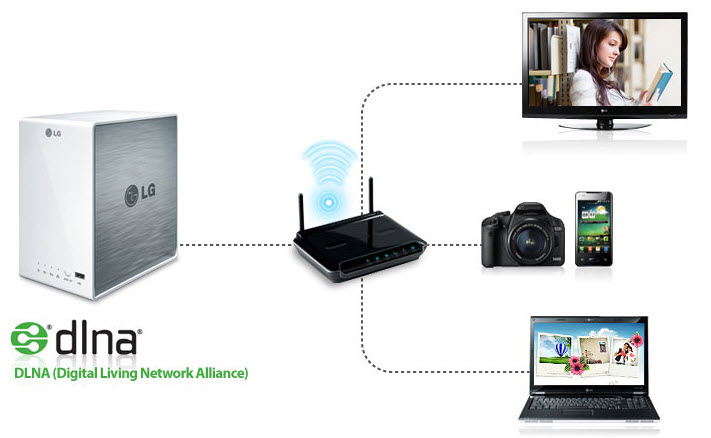
आता आम्ही तुम्हाला DLNA द्वारे फोन स्क्रीनला टीव्हीशी कसे जोडायचे ते सांगू. अशा कनेक्शनची अंमलबजावणी करण्यासाठी, केवळ Android वर आधारित स्मार्टफोन योग्य आहेत. टीव्ही उपकरणांसाठी, ते DLNA-संदेशास समर्थन देणे आवश्यक आहे.
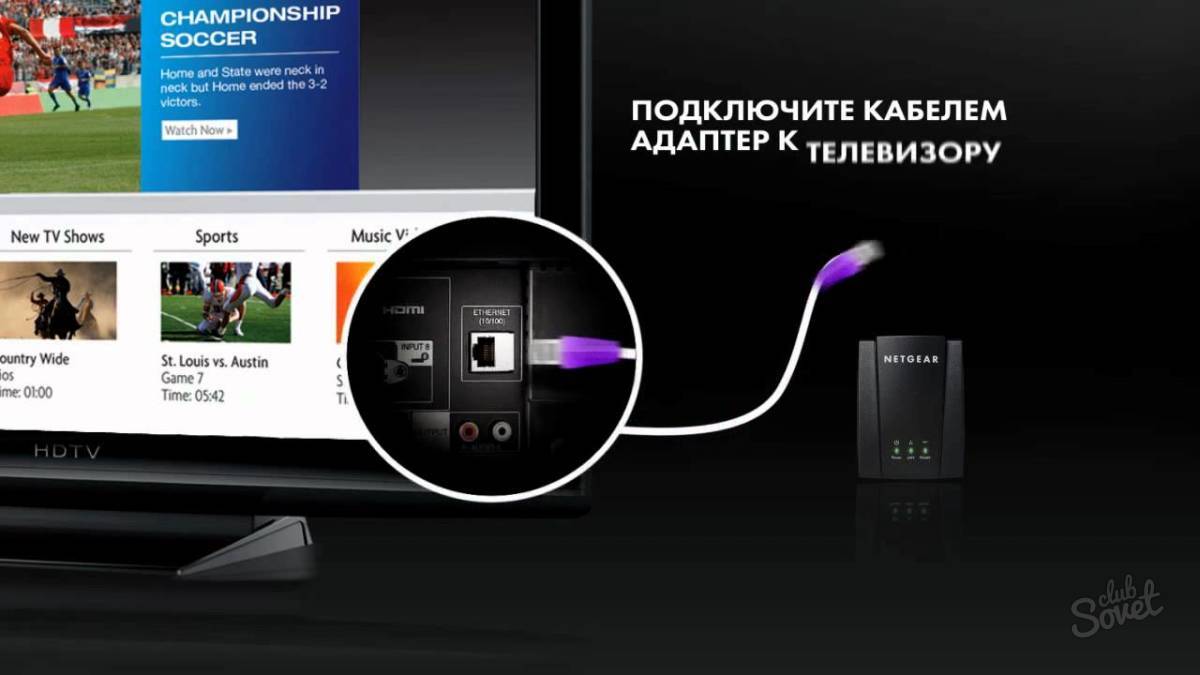
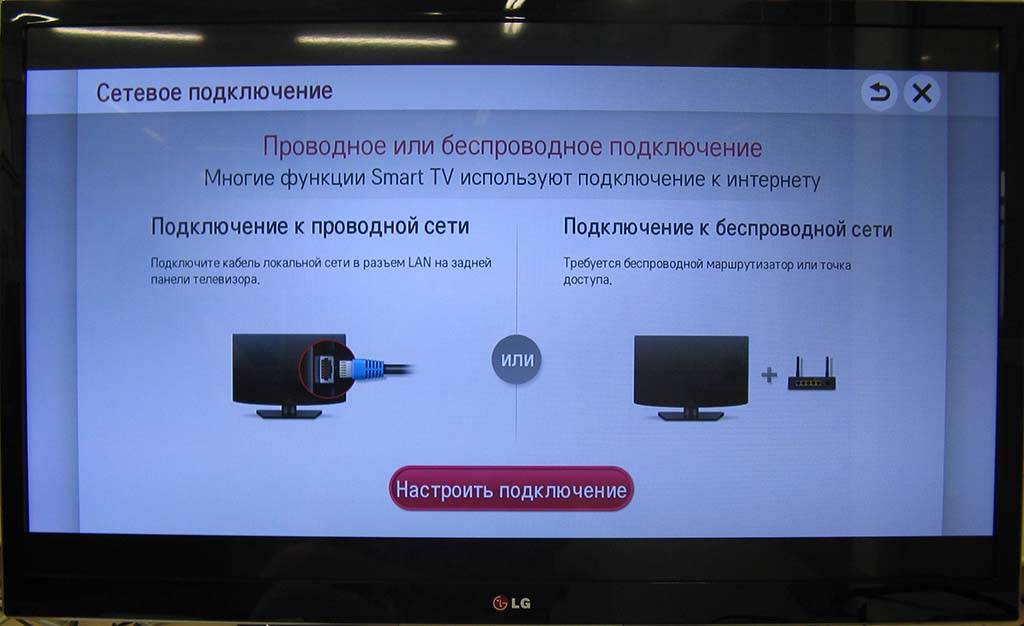
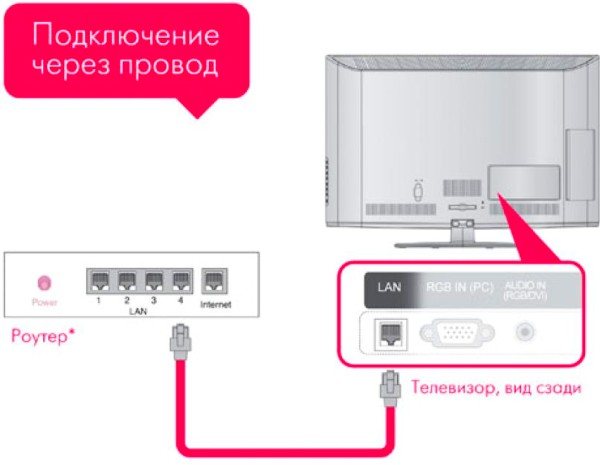
गॅझेट कनेक्ट करण्यासाठी राउटर वापरला जातो. शिवाय, टेलिव्हिजन डिव्हाइस होम नेटवर्कशी केबलद्वारे आणि गॅझेटला वायरलेस वायफाय कनेक्शनद्वारे कनेक्ट केले जाऊ शकते. टीव्ही स्क्रीनवर कनेक्ट केल्यानंतर, ते स्मार्टफोनवरून मीडिया फाइल्स पाहतात.
अनुक्रम:
- सुरुवातीला, टीव्ही आणि सेल फोन एकाच होम नेटवर्कशी कनेक्ट केलेले आहेत.
- स्मार्टफोन सेटिंग्जमध्ये, DLNA कनेक्शन कार्य सक्रिय करा.
- गॅझेटच्या गॅलरीमध्ये, ते मीडियासह इच्छित फाइल शोधतात आणि उघडतात.
- त्यानंतर, मेनू विभागांमध्ये, "प्लेअर निवडा" टॅब शोधा. उघडलेल्या सूचीमध्ये, टेलिव्हिजन उपकरणाच्या नावावर क्लिक करा.
तुमचा फोन तुमच्या टीव्हीशी वाय-फाय द्वारे कसा कनेक्ट करायचा

फोनला वायफाय द्वारे टीव्हीला कसे जोडायचे हे शोधण्याची पाळी आली आहे. हा पर्याय केवळ अंगभूत वाय-फाय मॉड्यूलसह टेलिव्हिजन उपकरणांच्या आधुनिक मॉडेल्ससाठी तसेच आवृत्ती 4 आणि उच्च मधील Android फोनसाठी योग्य आहे.
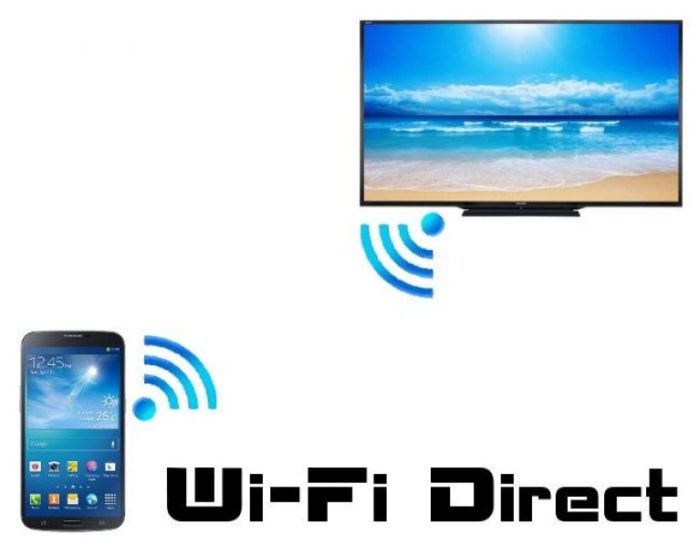
कनेक्शन असे केले आहे:
- गॅझेटमध्ये, सेटिंग्जसह मेनू निवडा, "वायरलेस नेटवर्क" विभागावर क्लिक करा आणि नंतर "वाय-फाय" टॅबवर क्लिक करा. उपलब्ध नेटवर्कची सूची स्वयंचलितपणे उघडल्यावर, सूची शीर्षलेखातील बटणावर क्लिक करा, Wi-Fi श्रेणी निवडा. असे कोणतेही बटण नसल्यास, अतिरिक्त सेटिंग्जसह विभागात जा.
- Wi-Fi डायरेक्ट द्वारे संप्रेषणासाठी नेटवर्कसाठी स्वयंचलित शोध आहे.
- नंतर, टीव्हीवर, मेनू उघडा आणि "नेटवर्क" टॅब शोधा. त्यावर क्लिक केल्यानंतर, सर्व कनेक्शन पद्धतींची सूची उघडते, त्यापैकी वाय-फाय आढळते.
- उपलब्ध उपकरणे स्वयंचलितपणे शोधल्यानंतर, सूचीमधून तुमचे स्मार्टफोन मॉडेल निवडा.
- फोनला कनेक्शनची विनंती प्राप्त होते, ज्याची पुष्टी करणे आवश्यक आहे. आता सिग्नल प्रसारित करण्यासाठी गॅझेट टीव्हीशी कनेक्ट होईल. उपकरणावर एक प्रतिमा आणि आवाज दिसेल.
तारांच्या अनुपस्थितीत वाय-फाय द्वारे वायरलेस कनेक्शनचा फायदा. फोन रिचार्ज करण्यासाठी मोफत कनेक्टर वापरले जातात. टीव्ही स्क्रीन मॉनिटर म्हणून काम करत असल्याने, तुम्ही केवळ मीडिया फाइल्सच पाहू शकत नाही, तर अॅप्लिकेशन्स उघडू शकता आणि इंटरनेट सर्फ करू शकता.
AirPlay द्वारे कनेक्ट करत आहे

AirPlay कनेक्शन वापरणे USB द्वारे तुमचा फोन तुमच्या टीव्हीशी कनेक्ट करण्याइतके सोपे आहे. तथापि, पद्धत लागू करण्यासाठी, तुम्हाला Apple TV सेट-टॉप बॉक्स आवश्यक आहे. हे जोडण्यासारखे आहे की संवादाची ही पद्धत केवळ ऍपल फोनसाठी योग्य आहे. एकदा कनेक्ट झाल्यानंतर, टीव्हीचा वापर मीडिया पाहण्यासाठी, गेम खेळण्यासाठी, इंटरनेट सर्फ करण्यासाठी आणि सादरीकरणे देण्यासाठी केला जातो.
सुरुवातीला, टीव्ही आणि आयफोन एकाच नेटवर्कशी कनेक्ट केलेले आहेत. त्यानंतर, स्मार्टफोनवर, “नियंत्रण केंद्र” विभाग उघडा आणि “स्क्रीन रिपीट” बटण दाबा. उघडणाऱ्या सूचीमध्ये, Apple TV निवडा. स्वयंचलित सिंक्रोनाइझेशन होते.
Miracast किंवा Chromecast कनेक्शन
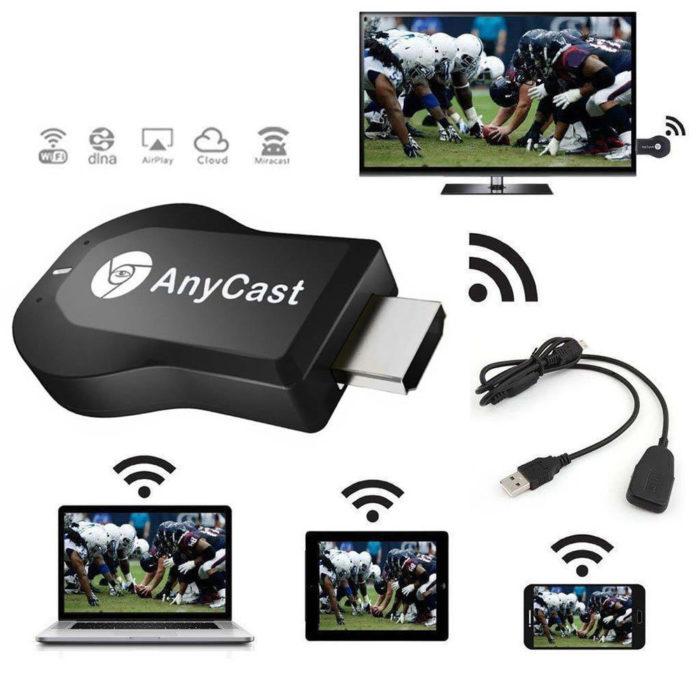
Android स्मार्टफोन आणि मिराकास्ट-सक्षम टीव्ही दरम्यान संवाद साधण्यासाठी, पुढील गोष्टी करा:
- टीव्ही उपकरणे मेनूमध्ये, सेटिंग्ज विभाग उघडा, नंतर "स्क्रीन" टॅब, नंतर "वायरलेस मॉनिटर" आणि इच्छित कार्य लाँच करा.
- स्मार्टफोनवर, मिराकास्ट उपकरणांसाठी शोध कार्य सक्रिय करा आणि टीव्ही मॉडेल निवडा.
एचडीएमआय कनेक्टरसह उपकरणांमध्ये समान कार्य वापरले जाऊ शकते. हे करण्यासाठी, Chromecast, Miracast आणि AirPlay च्या समर्थनासह एक विशेष सार्वत्रिक अडॅप्टर खरेदी करा. हे HDMI पोर्टमध्ये घातले आहे. आवश्यक असल्यास, त्यास USB केबलद्वारे पॉवर कनेक्ट करा. नंतर टीव्हीवर यूएसबी कनेक्शनसह विभाग निवडा. स्मार्टफोनमध्ये, "वायरलेस मॉनिटर" फंक्शन सक्रिय करा किंवा एक विशेष अनुप्रयोग डाउनलोड करा.
Chromecast द्वारे कनेक्ट करण्यासाठी, एक विशेष सेट-टॉप बॉक्स वापरला जातो, जो HDMI कनेक्टरमध्ये घातला जातो. पॉवरसाठी अतिरिक्त यूएसबी केबल वापरली जाते. मग ते सेट-टॉप बॉक्सच्या HDMI पोर्टवर स्विच करतात, त्यानंतर ते वाय-फाय नेटवर्कशी कनेक्ट करतात. तुमच्या स्मार्टफोनवर Google Home अॅप डाउनलोड आणि इंस्टॉल करा. अॅपवर प्रथम लॉगिन Google खात्यासह आहे. तुम्ही पहात असलेली सामग्री ब्रॉडकास्ट बटणावर क्लिक करून आणि उघडणाऱ्या सूचीमध्ये इच्छित Chromecast डिव्हाइस निवडून एका विशेष सुसंगत अॅप्लिकेशनमध्ये लॉन्च केली जाते.
पद्धत # 1: तुमच्या फोनवरून HDMI द्वारे सॅमसंग टीव्हीशी कसे कनेक्ट करावे
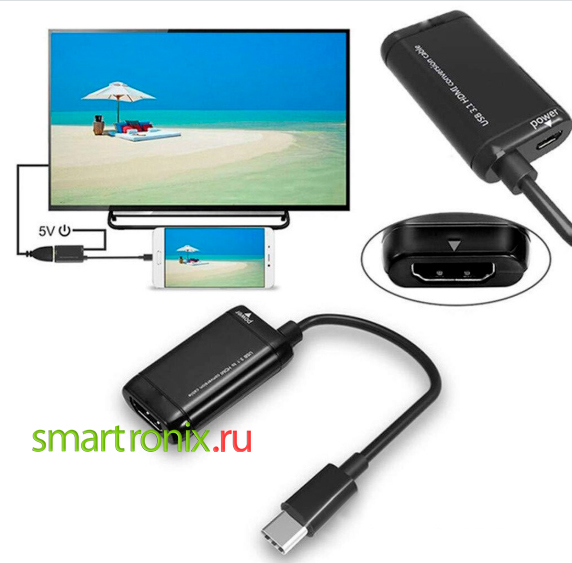
तुम्हाला काय हवे आहे:
- HDMI सॉकेट्स असलेल्या निर्मात्याकडील कोणताही टीव्ही. नंतरचे सहसा मागील आणि / किंवा बाजूच्या पॅनेलवर स्थित असतात.
- वास्तविक HDMI पिन असलेली केबल किंवा कनेक्शनसाठी अडॅप्टर.
तुमचा फोन सॅमसंग टीव्हीशी जोडण्याचे तंत्रज्ञान, या विभागात वर्णन केलेले, शक्य तितके सोपे आहे. त्याच वेळी, ते माहिती हस्तांतरणाची सर्वोच्च गुणवत्ता प्रदान करते.बहुधा, तुमच्या स्मार्टफोनमध्ये केबलसह थेट कनेक्शनसाठी संपर्क नसल्यामुळे, तुम्हाला तुमच्या फोनसाठी अॅडॉप्टर खरेदी करावे लागेल - आणि सॅमसंग टीव्हीशी कनेक्ट करण्यासाठी हे डिव्हाइस वापरा. आपण प्रथम इलेक्ट्रॉनिक्स सुपरमार्केट किंवा सेवा केंद्रामध्ये असे अॅडॉप्टर खरेदी करू शकता.
समक्रमित करण्यासाठी, सूचनांचे अनुसरण करा:
- केबल पिन मालिकेतील प्रथम स्मार्टफोनसह आणि नंतर सॅमसंग टीव्हीसह कनेक्ट करणे आवश्यक आहे.
- टीव्ही मेनूवर जा आणि मीडिया स्रोत म्हणून नवीन HDMI डिव्हाइस निवडा - तुमचा फोन.
- आवश्यकतेनुसार ठराव समायोजित करा. तथापि, आधुनिक सॅमसंग टीव्ही मॉडेल स्वयंचलितपणे या कार्याचा सामना करतात.
केलेल्या हाताळणीच्या परिणामी, आपण आपल्या स्मार्टफोन आणि टीव्हीच्या स्क्रीन पूर्णपणे सिंक्रोनाइझ करण्यात सक्षम व्हाल. आम्ही आधीच नमूद केल्याप्रमाणे, आपण टीव्हीशी कीबोर्ड किंवा माउस देखील कनेक्ट करू शकता.


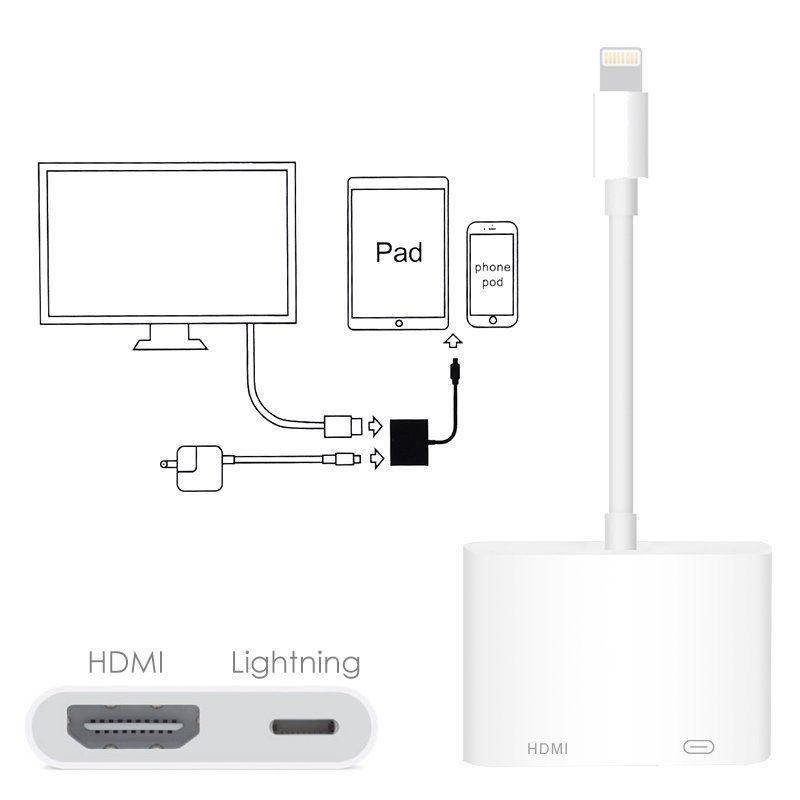


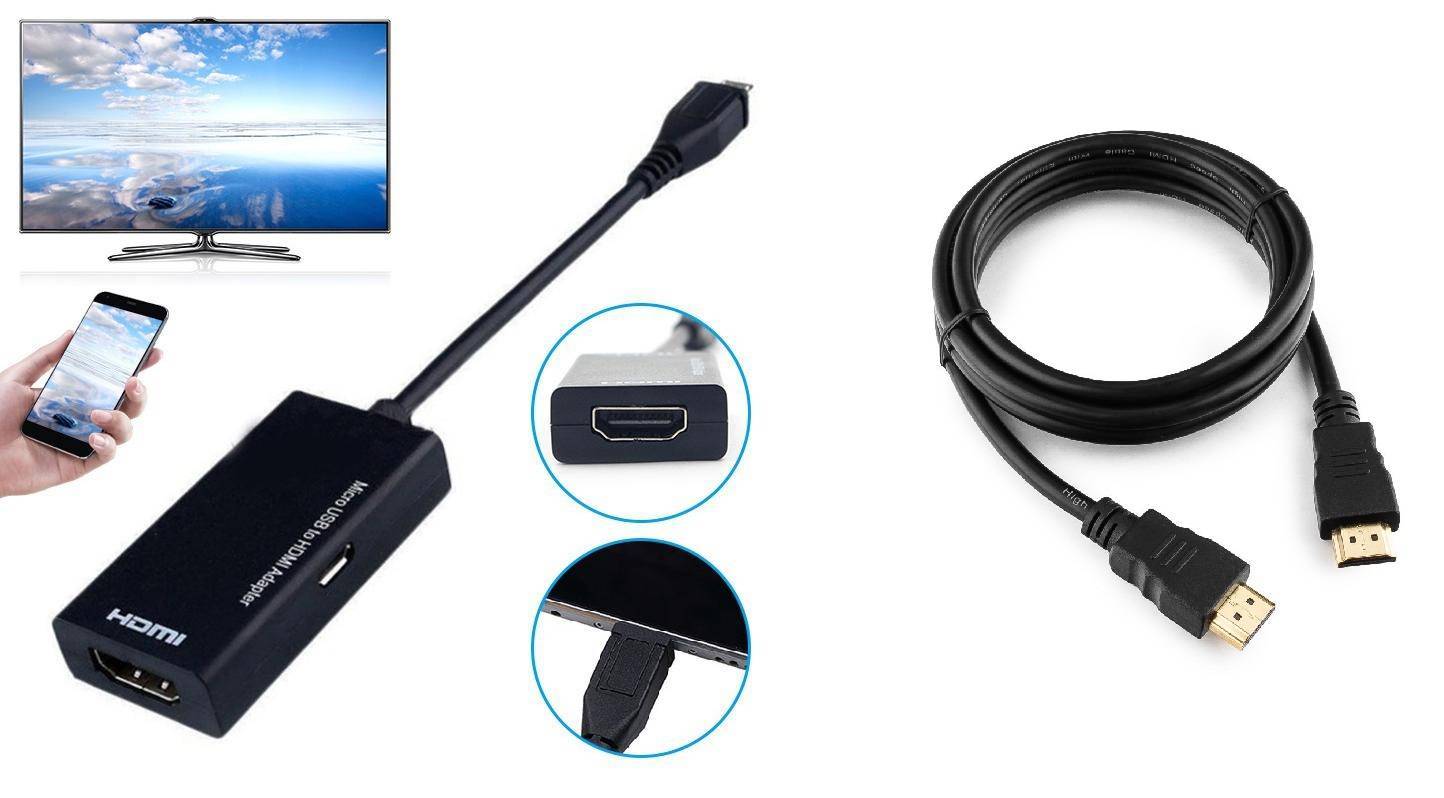
या पद्धतीचा तोटा म्हणजे एचडीएमआय केबल कनेक्ट करणे आवश्यक आहे, आणि बहुधा, अॅडॉप्टर देखील. तुमच्या फोनवरून तुमच्या सॅमसंग टीव्हीशी कनेक्ट करण्याचा सोपा मार्ग शोधत आहात? USB कनेक्टर किंवा वायरलेस नेटवर्कसह पर्याय वापरून पहा.
वरील पायऱ्या काम करत नसल्यास आणि सॅमसंग टीव्ही स्क्रीनवर अद्याप कोणतीही प्रतिमा नसल्यास, सिग्नल स्त्रोत योग्यरित्या निवडला आहे का ते तपासा - आणि आपण वापरत असलेली केबल खराब झालेली नाही याची देखील खात्री करा.
तारांसह स्मार्टफोनला टीव्हीशी जोडण्याचे मार्ग
वायर्ड पर्याय सर्वात सोपा आणि सर्वात परवडणारा मानला जातो. फोनला टीव्हीशी जोडणे शक्य आहे की नाही हा प्रश्न उद्भवत नाही. अॅडॉप्टर केबलच्या मदतीने, कमीत कमी वेळेत माहिती हस्तांतरण आयोजित केले जाते.
यूएसबी केबलने फोन कसा जोडायचा
फोनला यूएसबी द्वारे टीव्हीशी कनेक्ट करून, मोबाइल फोन बाह्य ड्राइव्ह म्हणून वापरला जातो. जेणेकरून स्क्रीन मोबाइल फोनवर वापरकर्त्याच्या क्रिया प्रदर्शित करू शकत नाही, फायली अनुक्रमे, प्रत्येक स्वतंत्रपणे चालविण्याची शिफारस केली जाते.
यूएसबी केबलद्वारे फोन टीव्हीशी कसा जोडायचा:
- घरी शोधा किंवा विशेष केबल खरेदी करा. हे मोबाईल फोनसह एकत्रित केले जाऊ शकते, फोन आणि चार्जर दरम्यान कनेक्टर म्हणून कार्य करते. जुनी केबल हरवली असल्यास, कनेक्टर निवडून एक नवीन खरेदी करा.
- केबलचे एक टोक मोबाईल फोन कनेक्टरमध्ये प्लग केलेले असते, दुसरे टीव्हीवरील यूएसबी पोर्टशी जोडलेले असते.
- मग ते टीव्ही मेनूवर जा, "सिग्नल स्त्रोत" किंवा स्त्रोत टॅब उघडा, यूएसबी विभाग निवडा. मोबाईल फोनवर एक विंडो उघडेल ज्यामध्ये ते समान क्रिया करतात.
- इंटरफेस टीव्ही स्क्रीनवर उघडेल. यात फोनमधील सर्व सिस्टम फोल्डर्स आहेत. त्यांना उघडण्यासाठी, ते टीव्ही कंट्रोल पॅनेलसह कार्य करतात, जोपर्यंत उपकरणे स्वतंत्र शोध आणि मीडिया फाइल्सच्या प्रदर्शनाच्या कार्यासह सुसज्ज नसतात. या प्रकरणात, टीव्ही स्वतः फायली निवडतो, फोल्डर्स दरम्यान नेव्हिगेशन अशक्य होते.
केबलद्वारे कनेक्ट करण्याचे फायदे म्हणजे कोणतेही डिव्हाइस कनेक्ट करण्याची क्षमता. कॉर्ड शोधण्याची गरज नाही, ती आधीपासूनच चार्जरमध्ये आहे. आणि फायली पाहण्याच्या प्रक्रियेत, फोन डिस्चार्ज होणार नाही, तो टीव्हीवरून स्वयंचलितपणे चार्ज होईल.
पद्धतीचे तोटे:
- सर्व टीव्ही आवश्यक फाइल स्वरूपनास समर्थन देत नाहीत, प्लेबॅक मर्यादित असू शकतो;
- तुम्ही यूएसबी कनेक्टरद्वारे गेमिंग अॅप्लिकेशन लॉन्च करू शकत नाही, तुम्ही ऑनलाइन जाऊ शकत नाही - टीव्ही स्क्रीन मॉनिटर म्हणून वापरली जाऊ शकत नाही.
HDMI केबलद्वारे फोन टीव्हीशी कसा जोडायचा
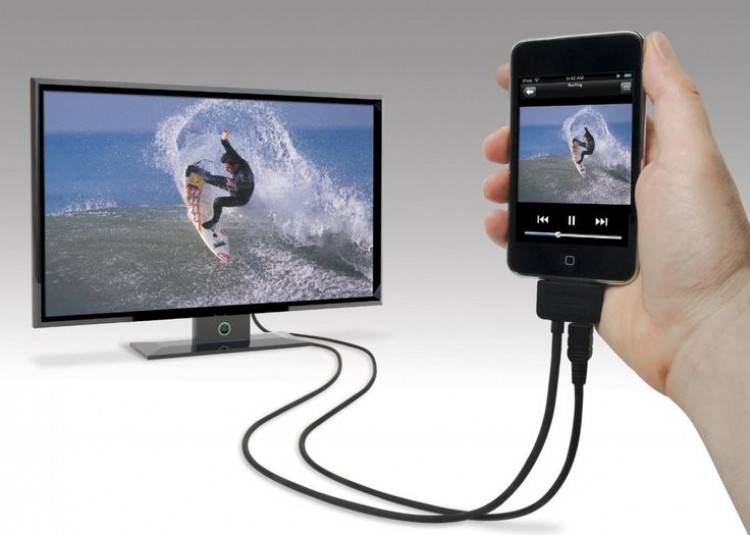
बहुतेकदा, वापरकर्ते विचार करत आहेत की HDMI द्वारे फोन एलजी टीव्हीशी कसा जोडायचा. पद्धत सोपी, सोयीस्कर आहे, परंतु गॅझेट HDMI कनेक्टरसह सुसज्ज असल्यासच.टीव्हीवर असा कनेक्टर आहे, तो मागील पॅनेलवर किंवा शेवटपासून स्थित आहे. परंतु आधुनिक फोन मॉडेल्समध्ये कनेक्टर असू शकत नाही; ते HDMI केबल किंवा विशेष अॅडॉप्टरवर मायक्रो यूएसबीद्वारे कनेक्ट केलेले असतात.
HDMI द्वारे फोन टीव्हीशी कसा जोडायचा:
- टीव्ही चालू करा आणि मेनूमध्ये "सिग्नल स्रोत" निवडा. येथे HDMI टॅब आहे. त्यानंतर, केबल किंवा अॅडॉप्टर मोबाइल डिव्हाइसच्या कनेक्टरमध्ये प्लग केले जाते.
- मोठ्या स्क्रीनवर बसण्यासाठी प्रतिमा समायोजित करा. कधीकधी फंक्शन स्वयंचलित वर सेट केले जाते. नसल्यास, फोन मेनूमधील पर्याय व्यक्तिचलितपणे निवडा. हे मोबाइल फोन मेनूमध्ये आहे, जिथे आपण वारंवारता, चित्र रिझोल्यूशन सेट करता. सर्व क्रिया स्क्रीनवर परावर्तित होतील, त्यामुळे वापरकर्ता जास्त अडचणीशिवाय परिमाणे निवडू शकतो.
- जेणेकरुन फोन चार्जिंगला "खात" नाही, स्क्रीन बंद केली जाते आणि टीव्ही रिमोट कंट्रोल कार्य करते. सर्व क्रिया क्षणार्धात प्रतिबिंबित होतात, कीबोर्ड, माउस कनेक्ट करणे शक्य आहे. हे यूएसबी पोर्ट किंवा ब्लूटूथद्वारे केले जाते.
तुमचा फोन HDMI द्वारे कनेक्ट करण्याचे फायदे:
- यूएसबी पोर्ट विनामूल्य आहे, याचा अर्थ असा की आपण इतर कोणतेही गॅझेट, डिव्हाइस कनेक्ट करू शकता;
- गेमिंग, काम, प्रेझेंटेशन इत्यादीसाठी मॉनिटर म्हणून मोठी स्क्रीन योग्य आहे.
वजा एक - सर्व मोबाईल फोन HDMI द्वारे कनेक्शनला समर्थन देत नाहीत. परंतु अडॅप्टर खरेदी करून समस्या सोडवली जाते. डिव्हाइसची किंमत 200 रूबलच्या आत आहे.
प्रकाश अडॅप्टर
हे अॅडॉप्टर ऍपल स्मार्टफोनसाठी वापरले जाते जे विशेष कनेक्टरने सुसज्ज आहेत. कनेक्शन पर्याय USB केबल, HDMI सारखेच आहेत. लाइटिंगचे एक टोक टीव्ही पोर्टमध्ये जाते आणि दुसरे टोक मोबाइल फोनवर जाते. ड्राइव्ह फोल्डर स्क्रीनवर प्रदर्शित केले जातात, संगणक मॉनिटर म्हणून टीव्ही वापरणे शक्य आहे.
पद्धतीचे फायदे: यूएसबी पोर्ट विनामूल्य राहतात, स्क्रीन गेम आणि इतर क्रियाकलापांमध्ये संगणक मॉनिटर पूर्णपणे बदलेल.कोणतेही बाधक नाहीत. वापरकर्त्याकडे "सफरचंद" स्मार्टफोन असल्यास, हा एकमेव सोयीस्कर आणि सोपा वायर्ड कनेक्शन पर्याय आहे.
तुमचा स्मार्टफोन तुमच्या टीव्हीशी USB द्वारे कनेक्ट करण्यासाठी तुम्हाला काय आवश्यक आहे
ही पद्धत पर्यायी उपाय मानली जाते, कारण एचडीएमआय किंवा वाय-फाय वापरणारे कनेक्शन बहुतेकदा वापरले जाते. यूएसबी केबलद्वारे तुमचा फोन तुमच्या टीव्हीशी कनेक्ट करण्यासाठी, तुम्हाला याची आवश्यकता असेल:
- यूएसबी केबल;
- कोणत्याही OS वर स्मार्टफोन;
- कार्यरत यूएसबी पोर्टसह टीव्ही.
बर्याचदा, फोन उत्पादक पॅकेजमध्ये एक वायर समाविष्ट करतात, कारण. हा चार्जिंग भाग आहे
या प्रकरणात, वापरलेले मोबाइल आणि टीव्ही सुसंगत असणे महत्वाचे आहे. सराव दर्शविल्याप्रमाणे, कनेक्शनमध्ये कोणतीही समस्या नसावी
स्मार्ट-टीव्हीशिवायही, तुम्ही टीव्ही स्क्रीनवर फोटो, व्हिडिओ सहज पाहू शकता, गेम चालवू शकता.
MHL द्वारे फोनवरून टीव्हीवर प्रतिमा कशी प्रदर्शित करावी
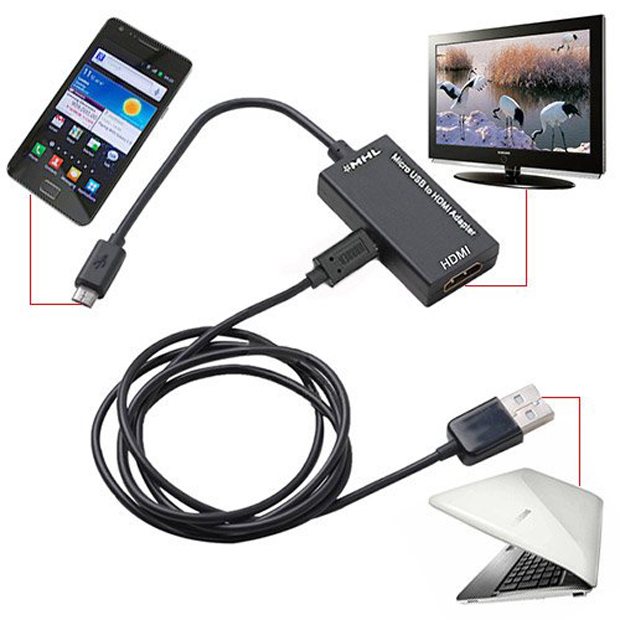
आज सर्वात आधुनिक आणि सोयीस्कर वायर्ड कनेक्शनपैकी एक MHL म्हटले जाऊ शकते. असे कनेक्शन विशेष केबल्स किंवा अडॅप्टर वापरून केले जाते, एक बाजू मायक्रो यूएसबी पोर्टशी जोडलेली असते आणि दुसरी HDMI शी जोडलेली असते. अशी जोडणी कनेक्ट केलेल्या डिव्हाइसला केवळ शक्तीच नाही तर सर्वोच्च प्लेबॅक गुणवत्ता, माहिती एक्सचेंजची उच्च गती प्रदान करण्यास सक्षम आहे.
अशा केबल्सचे दोन प्रकार आहेत:
- सक्रिय
- निष्क्रीय
पहिल्या प्रकरणात, अतिरिक्त उर्जा आवश्यक आहे, म्हणून या MHL केबलमध्ये दुसरा USB पोर्ट आहे. खालील पर्याय फक्त अशा उपकरणांशी सुसंगत आहे जे दोन्ही नवीन MHL मानकांना एकाच वेळी समर्थन देतात.

कनेक्शन प्रक्रिया HDMI जोडण्यासारखीच आहे.
गॅझेट्स आणि टीव्ही एका सिस्टीममध्ये एकत्रित करण्याच्या आणखी एका नवीन विकासाला स्लिमपोर्ट म्हणतात.हे एका विशेष अडॅप्टरच्या मदतीने कार्य करते, एक बाजू usb टेलिफोन पोर्टशी जोडलेली असते आणि दुसरी बाजू टीव्ही रिसीव्हर कनेक्टरशी जोडलेली असते. परंतु या प्रकरणात, कनेक्ट केलेले असताना, गॅझेट समर्थित होणार नाही आणि ते केवळ अशा उपकरणांवर वापरले जाऊ शकते जे या तंत्रज्ञानास परस्पर समर्थन देतात.
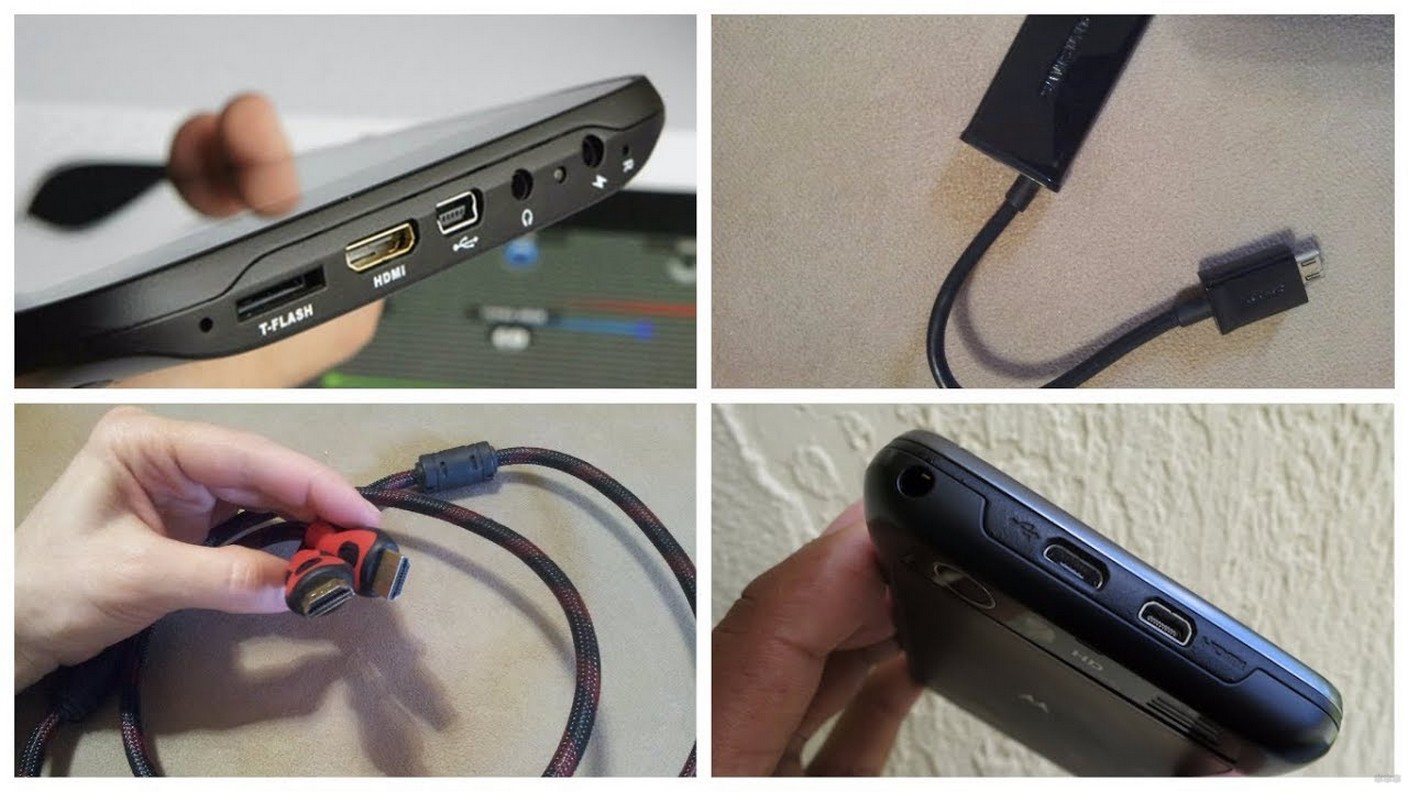




सेट-टॉप बॉक्सद्वारे फोन टीव्हीशी कसा जोडायचा
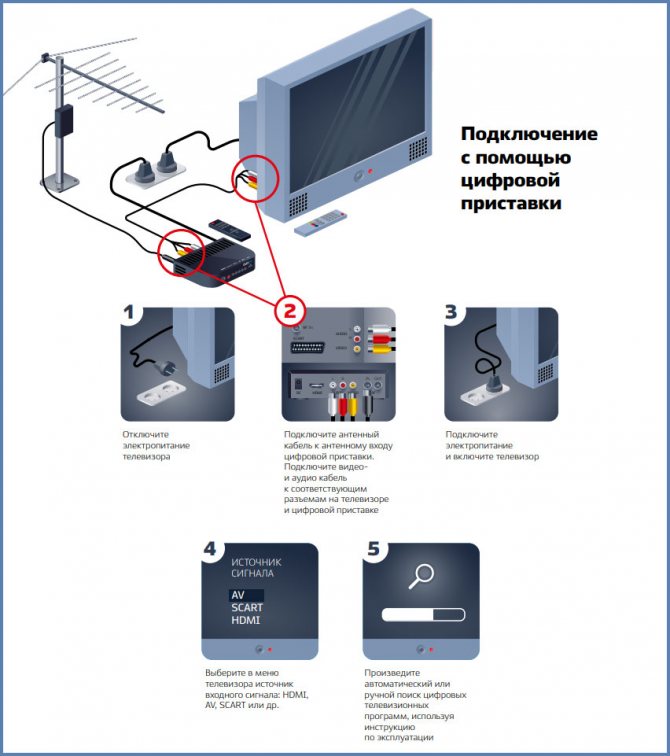
तुमचा फोन डिजिटल टीव्ही सेट-टॉप बॉक्सशी कनेक्ट करण्याचे अनेक मार्ग आहेत. हे वायर वापरून किंवा वायरलेस पद्धतीने (विशेष प्रोग्राम वापरून) करता येते.
युएसबी
समस्येचे निराकरण करण्यासाठी, तुम्हाला Android फोन, टीव्ही सेट-टॉप बॉक्स किंवा USB पोर्टसह टीव्ही आवश्यक असेल.
लक्षात घ्या की ही पद्धत फक्त तुमच्या स्मार्टफोनवर उपलब्ध व्हिडिओ, फोटो किंवा इतर फाइल्स पाहण्यासाठी योग्य आहे. त्याच वेळी, फोनला यूएसबीद्वारे टीव्ही सेट-टॉप बॉक्सशी जोडण्यात अर्थ नाही, कारण फोन थेट टीव्हीशी कनेक्ट करणे सोपे आहे. क्रियांचा सामान्य अल्गोरिदम खालीलप्रमाणे आहे:
USB केबल वापरून टीव्हीला डिव्हाइसशी कनेक्ट करा.
रिसीव्हरवर USB मोड निवडा.
- तुमच्या फोनवरील कनेक्शन मोडची पुष्टी करा (आवश्यक असल्यास).
- फोल्डर आणि फाइल्सची सूची टीव्ही स्क्रीनवर दिसते, जी तुम्ही पाहण्यासाठी प्रवेश करू शकता.
फोल्डर दरम्यान नेव्हिगेट करण्यासाठी रिमोट वापरा. तसे, काही मॉडेल्ससाठी ऑनलाइन रिमोट आहेत.
तुमचा फोन यूएसबी द्वारे टीव्ही सेट-टॉप बॉक्स किंवा टीव्हीशी कसा कनेक्ट करायचा हे जाणून घेतल्यास, तुम्ही USB फ्लॅश ड्राइव्हवर डाउनलोड न करता वेगवेगळ्या फाइल्स पाहू शकता.
HDMI
तुमचा फोन स्मार्ट सेट-टॉप बॉक्सशी कनेक्ट करण्याचा तितकाच लोकप्रिय मार्ग म्हणजे HDMI द्वारे. मागील प्रकरणाप्रमाणे, हा पर्याय टीव्हीशी थेट कनेक्शनसाठी अधिक योग्य आहे. ट्यूनरला "मध्यस्थ" म्हणून वापरण्याची गरज नाही.
टीव्हीशी थेट कनेक्ट केल्यावर, तुम्ही चित्रपट पाहू शकता, गेम स्ट्रीम करू शकता, इंटरनेटवर चॅट करू शकता इ. कनेक्ट केल्यानंतर, मोबाइल डिव्हाइसवरील चित्र टीव्ही स्क्रीनवर हस्तांतरित केले जाते. परंतु लक्षात ठेवा की फोनच्या बाजूला एक वेगळा कनेक्टर असणे आवश्यक आहे - USB-C, लाइटनिंग, microUSB किंवा दुसरा.
MeeCast द्वारे (वाय-फाय द्वारे)
बरेच लोक विचारतात की तुमचा फोन वायफाय द्वारे डिजिटल सेट-टॉप बॉक्सशी कसा जोडायचा. हे करण्यासाठी, तुम्ही MeeCast प्रोग्राम वापरू शकता, जो काही ट्यूनर्सद्वारे समर्थित आहे आणि Android 5.0 आणि त्यावरील डिव्हाइसेससाठी योग्य आहे. हा पर्याय सर्व रिसीव्हर्ससह कार्य करत नाही. खाली आम्ही तुमचा फोन टायगर T2 IPTV PLUS सेट-टॉप बॉक्सशी कसा जोडायचा याचा विचार करू.
क्रियांचे अल्गोरिदम खालीलप्रमाणे आहे:
प्राप्तकर्ता सेटिंग्ज प्रविष्ट करा आणि सिस्टम आणि अद्यतने विभाग प्रविष्ट करा.
- नवीन सॉफ्टवेअर डाउनलोड करा आणि इंटरनेटद्वारे रिसीव्हर अपडेट करा. वैकल्पिकरित्या, ते आगाऊ डाउनलोड करा आणि USB फ्लॅश ड्राइव्हवर फेकून द्या, नंतर USB कनेक्टरमध्ये ड्राइव्ह घाला.
- नेटवर्क सेटिंग्ज विभागात जा आणि WiFi नेटवर्क निवडा.
- पासवर्ड एंटर करा आणि तुमच्या डेटा एंट्रीची पुष्टी करा.
- कनेक्शनची प्रतीक्षा करा आणि इंटरनेटवर प्रवेश करण्याचा प्रयत्न करा (उदाहरणार्थ, YouTube द्वारे).
- MeeCast QR विभागात जा आणि तुमचे मोबाइल डिव्हाइस वापरून कोड वाचा.
- प्रोग्राम डाउनलोड करा आणि आवश्यक असल्यास, बाह्य स्त्रोतावरून डाउनलोड करण्याची परवानगी द्या.
- डिव्हाइसेस विभागात एंटर करा आणि तुम्हाला तुमच्या फोनला जोडण्याचा ट्यूनर शोधा.
- इच्छित ओळीवर क्लिक करा आणि डिव्हाइसशी कनेक्ट करा.
त्यानंतर, तुम्ही इंटरनेटवर व्हिडिओ लॉन्च करू शकता आणि ते मोठ्या स्क्रीनवर पाहू शकता. ही पद्धत सोपी आहे आणि तुम्हाला डिजिटल सेट-टॉप बॉक्सद्वारे तुमचा फोन टीव्हीशी द्रुतपणे कनेक्ट करण्याची परवानगी देते.
वायफाय डायरेक्ट
आज, बर्याच स्मार्टफोन्समध्ये वायफाय डायरेक्ट पर्याय आहे जो आपल्याला माहिती वितरित करण्यास अनुमती देतो. याच्या मदतीने तुम्ही फोटो, व्हिडिओ आणि इतर डेटा दुसऱ्या डिव्हाइसवर ट्रान्सफर करू शकता. सेट-टॉप बॉक्सशिवाय तुमचा स्मार्टफोन टीव्हीशी कनेक्ट करण्यापूर्वी, तुमच्या मोबाइल डिव्हाइसवर पर्याय उपलब्ध असल्याची खात्री करा. पुढील चरणे घ्या:
टीव्हीवर वाय-फाय डायरेक्ट फंक्शन चालू करा.
फोन सेटिंग्ज, नंतर सेटिंग्ज आणि वायरलेस नेटवर्क प्रविष्ट करा. तेथे, वायफाय विभागात, आपल्याला इच्छित पर्याय कनेक्ट करणे आवश्यक आहे.
- नेटवर्क स्कॅन करा आणि टीव्ही शोधा.
- डेटा हस्तांतरित करण्यासाठी पाठवा मेनू वापरा.
त्यानंतर, तुम्ही वेगवेगळ्या फाइल्स ट्रान्सफर करू शकता आणि त्या मोठ्या स्क्रीनवर पाहू शकता.
DNLA द्वारे
डीएनएलए सेवेचा वापर करून - सेट-टॉप बॉक्सशिवाय फोनद्वारे टीव्हीशी कसे कनेक्ट करायचे ते आणखी एक मार्ग पाहू या. पद्धत लागू करण्यासाठी, टीव्ही आणि स्मार्टफोन या पर्यायाचे समर्थन करणे आवश्यक आहे. त्याची अंमलबजावणी करण्यासाठी, पुढील चरणे घ्या:



- तुमचा फोन, सेट टॉप बॉक्स आणि टीव्ही एकाच नेटवर्कशी कनेक्ट केलेले असल्याची खात्री करा.
- टीव्ही सेटिंग्जमध्ये DNLA पर्याय सक्रिय करा.
- Android गॅलरी लाँच करा आणि इच्छित मीडिया फाइल शोधा.
- मेनू प्रविष्ट करा आणि निवडा प्लेयर वर क्लिक करा.
- सूचीमध्ये तुमच्या टीव्हीच्या नावावर क्लिक करा.
क्षमता विस्तृत करण्यासाठी, आपण अतिरिक्त अनुप्रयोग स्थापित करू शकता, उदाहरणार्थ, बबल यूपीएनपी.
मिराकास्टच्या माध्यमातून
स्मार्टफोनला स्मार्ट टीव्ही सेट-टॉप बॉक्सशी कसे जोडायचे हा प्रश्न असल्यास, मिराकास्टची क्षमता वापरा. पुढील चरणे घ्या:
HDMI पोर्टपैकी एकामध्ये ट्यूनर स्थापित करा.
टीव्हीवर इच्छित डिस्प्ले पर्याय चालू करा.
क्यूआर कोडद्वारे मिराकास्ट अॅप डाउनलोड करा आणि त्याद्वारे कनेक्ट करा.
वैकल्पिकरित्या, तुम्ही मानक Android पर्याय वापरू शकता. हे करण्यासाठी, सेटिंग्ज वर जा, नंतर डिस्प्ले आणि वायरलेस मॉनिटर.
वर चर्चा केलेल्या व्यतिरिक्त, स्मार्टफोन आणि टीव्ही कनेक्ट करण्याच्या इतर पद्धती देखील वापरल्या जातात, परंतु त्या कमी वारंवार वापरल्या जातात.
यूएसबी कनेक्शन
कनेक्शन प्रक्रियेचा अधिक तपशीलवार विचार करा. येथे अर्थातच काही बारकावे आहेत.
डिव्हाइसेस एकमेकांशी सुसंगत असणे आवश्यक आहे. तुमचा फोन तुमच्या टीव्हीशी USB केबलद्वारे कनेक्ट करण्यासाठी, काही सोप्या पायऱ्या फॉलो करा
कामासाठी आम्हाला खालील उपकरणांची आवश्यकता आहे:
- स्मार्टफोन किंवा टॅब्लेट;
- नियमित यूएसबी केबल, ती चार्जरचा भाग असू शकते किंवा फोनसह स्टार्टर किटमध्ये असू शकते. केबलचा वापर सामान्यतः पीसीवर डेटा हस्तांतरित करण्यासाठी केला जातो;
- टीव्हीवर योग्य पोर्ट. बहुतेक टीव्हीसाठी, यूएसबी पोर्ट व्यापक आहे, उदाहरणार्थ, आधुनिक एलजी किंवा फिलिप्स मॉडेलसाठी.
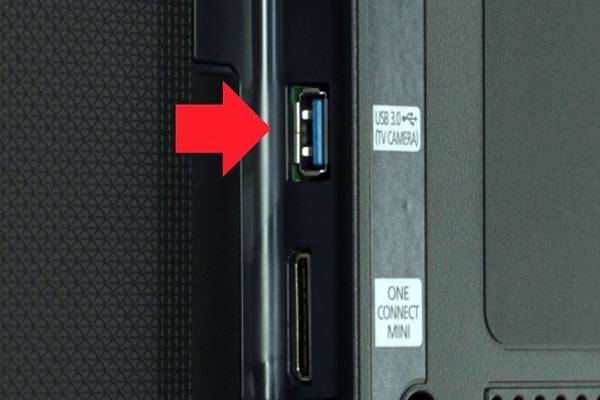
तर वर्कफ्लो असे दिसते:
- आम्ही आमच्या टीव्हीच्या खास तयार केलेल्या USB पोर्टला केबल जोडतो.
- टीव्ही चालू करा, त्याचा इंटरफेस लोड होण्याची प्रतीक्षा करा.
- आता मॉनिटर चालू केल्यावर, गॅझेटला USB केबलच्या दुसऱ्या कनेक्टरशी जोडा. चला थांबूया
- गॅझेटवरून ध्वनी सिग्नल.
- स्मार्टफोन एक छोटी सूचना देईल किंवा सेटिंग्ज उघडेल. आमच्या डोळ्यांसमोर, कनेक्शन विनंतीसह एक विंडो दिसेल, तसेच पॅरामीटर्स निवडण्यासाठी एक ओळ.
- ओळीत, "ड्राइव्ह म्हणून ऑपरेटिंग मोड" आयटम निवडा. डेटा ट्रान्सफरसाठी आम्ही गॅझेटला पीसीशी कनेक्ट करून समान आयटम निवडतो.
- टीव्हीवर, स्त्रोत सेटिंग्जवर जा आणि "USB अडॅप्टर" पर्यायावर क्लिक करा. आता स्मार्टफोन त्यांच्याद्वारे मानक स्टोरेज माध्यम म्हणून समजला जाईल: फ्लॅश मेमरी किंवा काढता येण्याजोगा हार्ड ड्राइव्ह. चला डेटा निर्धारित केला आहे का आणि स्मार्टफोन कनेक्ट केलेला आहे का ते तपासूया.
तयार!
अर्थात, पद्धतीचे कार्यप्रदर्शन गॅझेट, स्वतः टीव्ही, त्यांचे सिस्टम सॉफ्टवेअर आणि अनुकूलता यावर अवलंबून असेल.जर पद्धत कार्य करत नसेल तर आपण नेहमी इतरांचा प्रयत्न करू शकता. उदाहरणार्थ, HDMI वापरून कनेक्ट करणे. इथे आणखी अनेक संधी मिळतील. सॅमसंगच्या गॅझेटसाठी हे कनेक्शन विशेषतः सोयीचे आहे. WIFI द्वारे एक वायरलेस कनेक्शन पर्याय देखील आहे, जो डेटा ट्रान्सफरची सोय मोठ्या प्रमाणात सुधारतो.
वायर्ड कनेक्शन पद्धती
यूएसबी केबलसह
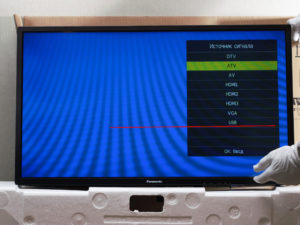 सिग्नल स्त्रोत निवडत आहे - यूएसबी
USB केबलद्वारे कनेक्ट करणे हा स्क्रीनवर डेटा प्रदर्शित करण्याचा एक द्रुत मार्ग आहे. हे करण्यासाठी, आपल्याला Android स्मार्टफोन, चार्जिंग केबल, कार्यरत यूएसबी इनपुटसह एक टीव्ही आवश्यक आहे (हे सर्व आधुनिक मॉडेल्समध्ये, अगदी राज्य कर्मचार्यांमध्ये देखील आहे). कनेक्शन अल्गोरिदम:
- संप्रेषण वायरसह पॅनेल आणि टेलिफोन कनेक्ट करा;
- टीव्ही चालू करा;
- मोबाईल स्क्रीनवर डायलॉग बॉक्स येण्याची प्रतीक्षा करा;
- "मेमरी ड्राइव्ह म्हणून दुवा" आयटम निवडा;
- रिमोट कंट्रोल वापरून, सिग्नल स्त्रोत म्हणून "USB" निवडा;
- फाइल व्यवस्थापकाद्वारे, तुम्हाला प्ले करण्यासाठी आवश्यक असलेली फाइल निवडा.
HDMI द्वारे
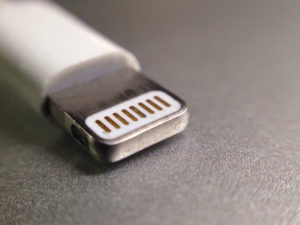 लाइटनिंग कनेक्टर
तुम्हाला तुमच्या स्मार्टफोनला मोठ्या मॉनिटरसह पूर्ण संगणकात बदलण्याची परवानगी देते, जे डिस्प्लेमधील सर्व माहिती प्रदर्शित करेल.
काही मॉडेल्समध्ये (बहुधा बंद केलेले फोन) एक मिनी-HDMi कनेक्टर असतो, जो तुम्हाला कॉर्डने थेट कनेक्ट करण्याची परवानगी देतो. असे कोणतेही पोर्ट नसल्यास, संप्रेषण कनेक्टरच्या प्रकारावर अवलंबून, आपल्याला अॅडॉप्टर खरेदी करावे लागेल:
- टाइप-सी. अॅडॉप्टर फ्लॅगशिप मॉडेल्सचे नवीनतम फोन (सॅमसंग, अल्जी, इतर), मध्यमवर्गीयांना टीव्हीसह कनेक्ट करण्यात मदत करेल. फक्त HDMI द्वारे कनेक्ट करण्यासाठी अनेक अडॅप्टर आहेत, तसेच VGA, DVI किंवा MiniDP शी सुसंगत सार्वत्रिक आहेत.
- विजा. Apple तंत्रज्ञान कनेक्ट करण्यासाठी डिझाइन केलेले: स्मार्टफोन, टॅब्लेट.
- एक अॅडॉप्टर जो तुम्हाला राज्य कर्मचारी, microUSB इनपुट वापरून कालबाह्य डिव्हाइसेस कनेक्ट करण्याची परवानगी देतो. खरेदी करण्यापूर्वी, कृपया मोबाइल हाय-डेफिनिशन लिंक टीव्ही आणि फोन दोन्हीद्वारे समर्थित आहे का ते तपासा.
- स्लिम पोर्ट. जेव्हा मागील पद्धती बसत नाहीत तेव्हा एक पर्याय. कनेक्ट करण्यासाठी, मोबाईल मायक्रोयूएसबी असणे देखील आवश्यक आहे.
इतर पर्याय
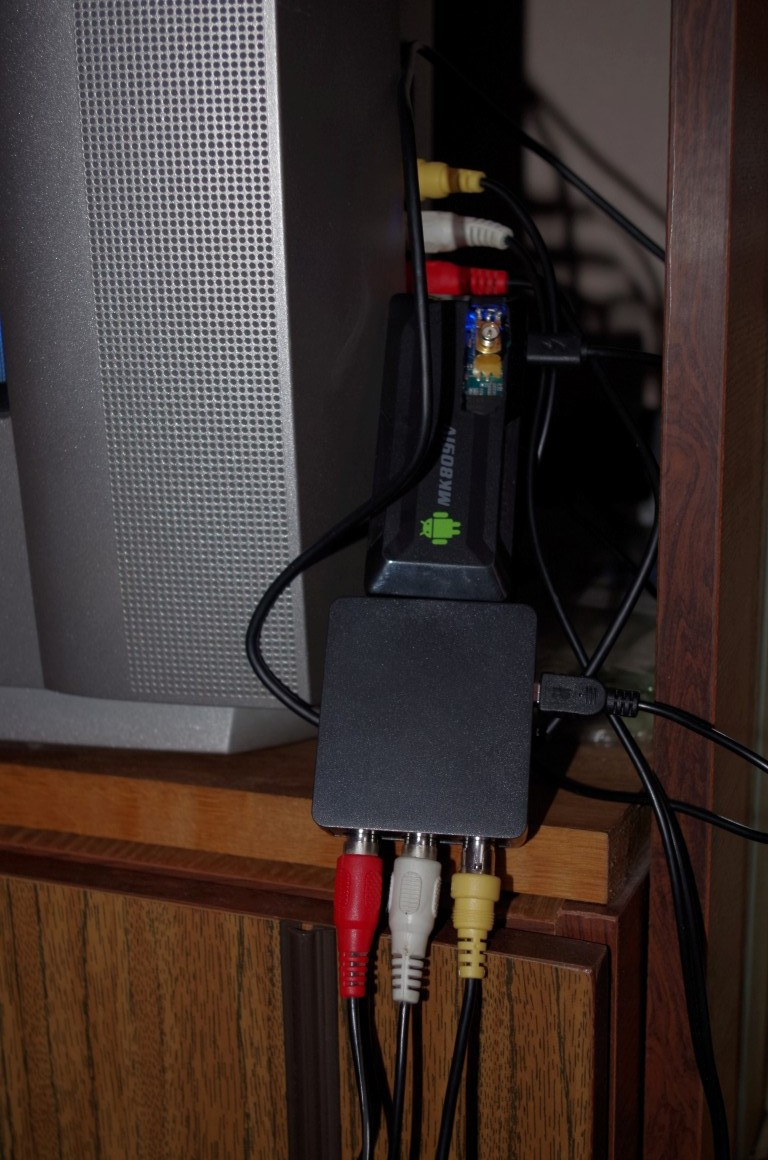
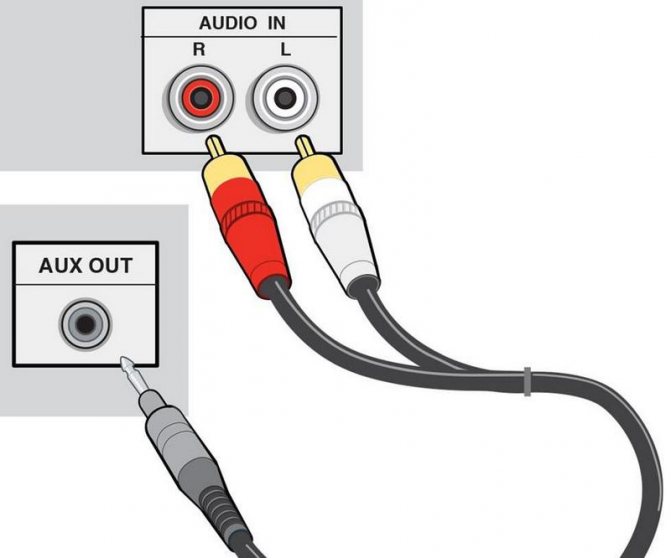
आपण टेलिव्हिजन उपकरणे आणि मोबाइल फोन इतर मार्गांनी सिंक्रोनाइझ करू शकता, उदाहरणार्थ, ट्यूलिपसह - एक संयुक्त केबल जी 2000 च्या दशकाच्या सुरुवातीस सक्रियपणे वापरली गेली होती. या वायरने आज तुम्ही तुमचा आयफोन तुमच्या टीव्हीशी कनेक्ट करू शकता. तथापि, आपल्याला हे समजून घेणे आवश्यक आहे की उच्च रिझोल्यूशनसह व्हिडिओ आणि फोटो पाहणे कार्य करणार नाही.
तुम्ही एकाच वेळी अनेक प्रकारचे अडॅप्टर वापरून संमिश्र केबल वापरून स्मार्टफोनवरून टीव्हीशी कनेक्ट करू शकता. तुम्ही कोणते अडॅप्टर पसंत करता? हे ठरवायचे आहे. आयफोन मॉडेलवर बरेच काही अवलंबून असते.
संमिश्र AV केबल - 3 प्लग (ट्यूलिप) आणि एक USB इनपुट. Apple.x वरील iPhone 4s आणि जुन्या स्मार्टफोनसाठी योग्य
घटक AV केबल - काहीसे संमिश्र केबलसारखे. मुख्य फरक इमेज सिंक्रोनाइझेशनसाठी प्लगच्या उपस्थितीत आणि प्रसारित चित्राची गुणवत्ता सुधारण्यात आहे. iPhone 3, 4, 4s साठी देखील योग्य.


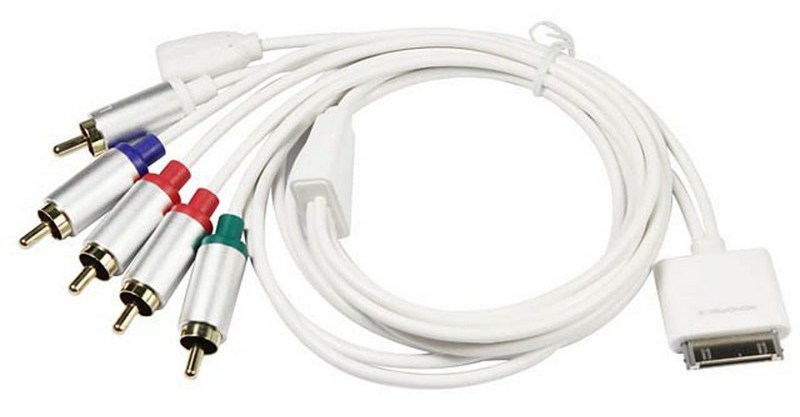
लाइटनिंग VGA अॅडॉप्टर - नवीन मॉडेल कनेक्ट करण्यासाठी वापरले जाते - 5, 5s. VGA केबलसाठी 15-पिन अॅनालॉग कनेक्टरची उपस्थिती हे मुख्य वैशिष्ट्य आहे.
आयफोनला टीव्हीशी कनेक्ट करणे ही एक सोपी प्रक्रिया आहे जी प्रत्येक वापरकर्ता हाताळू शकतो. केबलसह कनेक्टर कनेक्ट करणे पुरेसे आहे; काही परिस्थितींमध्ये, अतिरिक्त अडॅप्टर्स वापरले जातात जे अडॅप्टर म्हणून कार्य करतात. तुमचा iPhone कनेक्ट करण्यासाठी तुम्हाला कोणत्याही विशेष सॉफ्टवेअरची गरज नाही.
अतिरिक्त सॉफ्टवेअर कॉन्फिगरेशन देखील केले जात नाही. आपल्याला फक्त टीव्हीवर मुख्य मेनू उघडण्याची आणि सिग्नल स्त्रोत निवडण्याची आवश्यकता आहे.
मिराकास्ट तंत्रज्ञानाद्वारे
उदाहरण म्हणून एलजी टीव्ही वापरून कनेक्शनचा विचार करा.
- आम्ही टीव्हीवरील "मेनू" वर जातो, त्यानंतर आम्हाला तेथे "कनेक्शन व्यवस्थापक" सापडतो आणि सामान्य सूचीमध्ये "स्मार्टफोन" किंवा "टॅब्लेट" निवडा. आता तुम्हाला स्क्रीन शेअरिंग टॅब निवडण्याची आवश्यकता आहे. तितक्या लवकर आपण क्लिक करता, आपण शिलालेख Miracast दिसेल. "प्रारंभ" टॅबवर क्लिक करा. बस्स, टीव्हीवरील सेटअप संपला.
- चला तुमच्या स्मार्टफोनवर तंत्रज्ञान सक्रिय करण्यासाठी पुढे जाऊया. आम्ही "सेटिंग्ज" वर जातो आणि तेथे "अधिक" आयटम शोधतो. एक WiDi आयटम असेल. आम्ही त्यावर क्लिक करतो. तुम्हाला तुमचा टीव्ही सूचीमध्ये दिसेल. त्यावर क्लिक करा आणि डिव्हाइस कनेक्ट होण्याची प्रतीक्षा करा. पेअरिंग स्थापित होताच, तुम्हाला स्क्रीनवर स्मार्टफोनचे डुप्लिकेशन दिसेल आणि तुम्ही गेम, ऍप्लिकेशन्स, इंटरनेट ऍक्सेस इत्यादी लॉन्च करण्यात सक्षम व्हाल.
येथे तुम्ही गेमपॅड, उदाहरणार्थ, किंवा कीबोर्ड देखील कनेक्ट करू शकता आणि तुमच्या Android स्मार्टफोनला पूर्ण संगणकामध्ये बदलू शकता.



