

- वाय-फाय अॅम्प्लिफायर स्वतः करा
- वाय-फाय राउटरसाठी फोकस संलग्नक
- आम्ही आमच्या स्वत: च्या हातांनी वाय-फाय सिग्नल अॅम्प्लिफायर तयार करतो
- राउटरमधून रिपीटर कसा बनवायचा
- राउटरमधून रिपीटर कसा बनवायचा
- रिपीटर का काम करत नाही?
- वाय-फाय विस्तारक
- बिअर कॅन अॅम्प्लीफायर
- अॅम्प्लीफायर्स
- रिपीटर राउटरचे ऑपरेशन तपासत आहे आणि सेटिंग्ज रीसेट करत आहे
- रिपीटरद्वारे गती चाचणी
- पीसी द्वारे नेटवर्क सेटिंग
- TP-Link WiFi राउटर WDS ब्रिज मोडमध्ये कसे कार्य करते
- रिपीटर कुठे ठेवायचा
- डिव्हाइस चालू करणे आणि कनेक्ट करणे
- एम्पलीफायर कसे जोडायचे?
- WPS अक्षम का
- उपयुक्त सूचना
- लॅपटॉप किंवा संगणकावर रिसीव्हर सेट करणे
- होममेड अँटेना
- राउटर बदलणे
- शिफारशी
- वाय-फाय सिग्नल अॅम्प्लिफायर
- चीनी रिपीटर्स कनेक्ट करत आहे
- आपल्या स्वत: च्या हातांनी वाय-फाय सिग्नल अॅम्प्लीफायर बनवणे
- तुमचा स्मार्टफोन रिपीटरमध्ये बदलण्यासाठी Android OS वरील अॅप्लिकेशन्स
- FQRouter
- नेटशेअर
- नेट शेअर (स्पेलिंगमध्ये स्पेससह)
- सामान्य सेटअप योजना
- अतिरिक्त सेटिंग्ज
वाय-फाय अॅम्प्लिफायर स्वतः करा
तुमची इच्छा असल्यास, तुम्ही सुधारित माध्यमांतून स्वत: वाय-फाय अॅम्प्लिफायर बनवू शकता, ज्यामुळे पैशांची बचत होईल. तथापि, हे लक्षात घेण्यासारखे आहे की अशा "होम-मेड उत्पादनांचे" फायदे ऐवजी संशयास्पद आहेत आणि राउटर निरुपयोगी रेंडर करण्याचा धोका खूप जास्त आहे.खाली आम्ही डायरेक्शनल सिग्नल अॅम्प्लीफायिंग नोझल्सच्या डिझाईन्स पाहू जे तुम्हाला तुमच्या राउटरच्या "आरोग्य" ला धोका न देता वाय-फाय सिग्नल वाढवण्याची परवानगी देतात.
वाय-फाय राउटरसाठी फोकस संलग्नक
वाय-फाय राउटर सिग्नल गोलाकार पॅटर्नमध्ये प्रसारित होतो - जसे ते स्त्रोतापासून दूर जाते, ते खराब होते आणि जेव्हा ते विश्वसनीय रिसेप्शन झोनच्या पलीकडे जाते तेव्हा ते खंडित होऊ लागते. आवश्यक असल्यास, सिग्नल योग्य दिशेने केंद्रित आणि प्रसारित केला जाऊ शकतो, जेथे राउटरचे कव्हरेज पुरेसे नाही. फोकसिंग नोजल बनवण्यासाठी, तुम्हाला 0.8 ते 1 मिमी व्यासाची तांब्याची तार आणि प्लास्टिक किंवा जाड पुठ्ठ्याचा तुकडा लागेल.
नोजलची असेंब्ली खालील क्रमाने चालते:
अशी नोजल 10 dB पर्यंत वाढ देते, तर आकृती दिशात्मक आकार घेते, म्हणजेच, Wi-Fi सिग्नल बहुतेक भागासाठी केवळ एकाच दिशेने स्थिरपणे प्रसारित केला जातो.
आम्ही आमच्या स्वत: च्या हातांनी वाय-फाय सिग्नल अॅम्प्लिफायर तयार करतो
अनेक सुई कामगार आहेत ज्यांनी स्वतःच एम्पलीफायर तयार केले आहेत. चला सर्वात सामान्य आणि कार्यरत पर्याय पाहू. आपण सुधारित सामग्रीमधून केवळ 10 मिनिटांत आपल्या स्वत: च्या हातांनी असे वाय-फाय सिग्नल अॅम्प्लीफायर बनवू शकता.
सर्वात पहिला आणि सर्वात सोपा पर्याय म्हणजे डिस्क बॉक्स वापरणे. आमच्या उद्देशासाठी ती परिपूर्ण त्रिज्या आहे. म्हणून, आम्ही सीडी बॉक्स घेतो आणि स्पायर कापतो, परंतु पूर्णपणे नाही. सुमारे 18 मिमी सोडणे आवश्यक आहे. आता, स्पायरवर फाईलसह, आम्ही फास्टनिंगसाठी लहान कटआउट्स बनवतो.
पुढील पायरी म्हणजे तांबे चौरस तयार करणे. आम्ही 25 सेंटीमीटर लांब वायर शोधत आहोत आणि त्याचे टोक वाकवून दोन चौरस बनवतो. या कॉपर स्ट्रक्चर्स अँटेनाशी एकरूप आहेत, आम्ही त्यांना आमच्या डिस्क बॉक्सच्या स्पायरवर फिक्स करतो आणि त्यांना चिकटवतो.
अँटेनाच्या टोकांना एकत्र सोल्डर करणे आणि आमच्या मॉडेमकडे नेणाऱ्या कोएक्सियल केबलला सोल्डर करणे आवश्यक आहे.या सेटअपच्या तळाशी, एक सीडी ठेवा जी येथे परावर्तक म्हणून काम करेल.
राउटरमधून रिपीटर कसा बनवायचा
डिव्हाइस योग्यरित्या कॉन्फिगर केल्यावर, मालक राउटर वापरण्यास सक्षम असेल. काही राउटर मॉडेल्समध्ये मोड स्विच बटण असते, जे संक्रमण प्रक्रिया मोठ्या प्रमाणात सुलभ करते. इंटरनेट मेनूमध्ये असा बदल नसतानाही होतो. दुसऱ्या राउटरची उपस्थिती आपल्याला स्वतंत्रपणे पुनरावर्तक बनविण्यास अनुमती देते.
मुख्य ट्रान्समीटरवर सिग्नल ट्रान्समिशन चॅनेल बदलून ही समस्या सोडवली जाऊ शकते. बदल केल्यानंतर, तुम्ही नवीन सेटिंग्ज सेव्ह करणे आवश्यक आहे. सर्व पायऱ्या पूर्ण केल्यानंतर, वायर वापरून दोन उपकरणांमध्ये पूल तयार केला जातो. या सोप्या ऑपरेशन्समुळे तुम्हाला जुन्या राउटरमधून वायरलेस रिपीटर द्रुतपणे बनवता येतो.
राउटरमधून रिपीटर कसा बनवायचा
रिपीटर मोड सर्वात यशस्वीरित्या Zyxel आणि Asus राउटरमध्ये लागू केला जातो. वेब इंटरफेसद्वारे सर्व काही कॉन्फिगर करणे खूप सोपे आहे आणि निर्दोषपणे कार्य करते.
राउटरला रिपीटरमध्ये बदलण्यासाठी, तुम्हाला त्याचा ऑपरेशन मोड बदलण्याची आवश्यकता आहे. Zyxel Keenetic Lite III सारख्या काही उपकरणांसाठी, मागील पॅनेलवरील स्विचद्वारे ऑपरेटिंग मोड बदलला जातो. या प्रकरणात, आपल्याला फक्त "एम्पलीफायर" किंवा "रीपीटर" मोड निवडण्याची आवश्यकता आहे. असे कोणतेही स्विच नसल्यास, आम्ही वेब इंटरफेसद्वारे ऑपरेटिंग मोड बदलतो.
आम्ही ब्राउझरमध्ये तुमच्या राउटरचा पत्ता (सामान्यत: 192.168.0.1 किंवा 192.168.1.1) आणि तुमचे वापरकर्तानाव आणि पासवर्ड टाकतो. आपण डीफॉल्ट सेटिंग्ज बदलल्या नसल्यास, या पॅरामीटर्सची माहिती राउटरच्या तळाशी असलेल्या स्टिकरवर आढळू शकते. या टप्प्यावर तुम्हाला काही अडचणी येत असल्यास, तुमच्या डिव्हाइससाठी कागदपत्रे तपासा किंवा इंटरनेटवर मॅन्युअल शोधा.
आम्ही असे गृहीत धरू की तुम्ही वेब इंटरफेसमध्ये यशस्वीरित्या लॉग इन केले आहे. आता आपल्याला आवश्यक असलेला मेनू आयटम शोधण्याची आवश्यकता आहे.
Zyxel राउटरमध्ये, आपल्याला "सिस्टम" टॅबवर जाण्याची आणि तेथे "मोड" आयटम निवडण्याची आवश्यकता आहे. येथे आम्ही "एम्प्लीफायर - वाय-फाय झोन विस्तार" आयटममध्ये एक टिक लावतो, सेटिंग्ज जतन करा आणि डिव्हाइस रीबूट करा.

सर्व काही, पूर्ण झाले. तथापि, एक "पण" आहे.
रिपीटर मोड सक्षम केल्यानंतर, तुम्ही 192.168.0.1 वर तुमच्या राउटरच्या वेब इंटरफेसमध्ये लॉग इन करू शकणार नाही. वेब इंटरफेस वाय-फाय किंवा केबलवर उपलब्ध होणार नाही. कारण रिपीटरला इंटरनेटचे वितरण करणार्या मुख्य राउटरकडून IP पत्ता मिळतो आणि हा पत्ता डीफॉल्ट पत्त्यापेक्षा वेगळा असतो.
हे शोधण्यासाठी, आपल्याला मुख्य राउटरवर जाण्याची आणि त्याच्याशी कनेक्ट केलेल्या उपकरणांची सूची पाहण्याची आवश्यकता आहे. त्यापैकी तुमचा पुनरावर्तक असेल. येथे आपण त्याचा IP देखील पाहू शकता आणि आवश्यक असल्यास, सेटिंग्ज प्रविष्ट करा.
तर, रिपीटर मोड सक्रिय झाला आहे. फक्त एक गोष्ट बाकी आहे - रिपीटरला मुख्य राउटरशी जोडणे जे तुमच्या अपार्टमेंटमध्ये इंटरनेट वितरीत करते.
हे करण्यासाठी, मुख्य राउटरवर आणि रिपीटर राउटरवर WPS बटण दाबा. हे जवळजवळ प्रत्येक आधुनिक राउटरवर उपलब्ध आहे. ते तेथे नसल्यास, उपकरणाच्या वेब इंटरफेसमध्ये WPS मोड सक्रिय केला जाऊ शकतो.
बटणे दाबल्यानंतर, आपल्याला थोडी प्रतीक्षा करावी लागेल. कनेक्शन स्थापित होईपर्यंत Wi-Fi निर्देशक काही काळ ब्लिंक करेल. इंटरनेट कनेक्शन (WAN) इंडिकेटर रिपीटरवर उजळला पाहिजे. तुमच्या लॅपटॉप किंवा स्मार्टफोनवर उपलब्ध नेटवर्कची सूची उघडा आणि सिग्नलची गुणवत्ता तपासा.
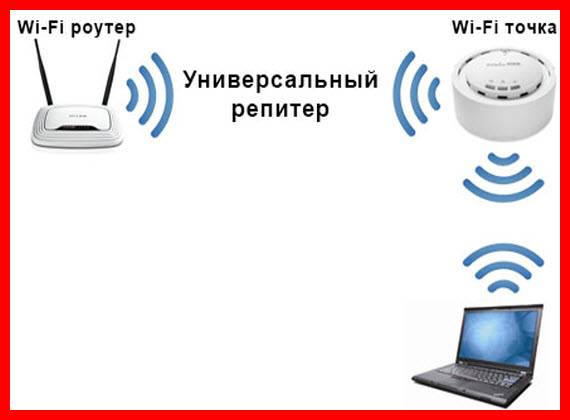
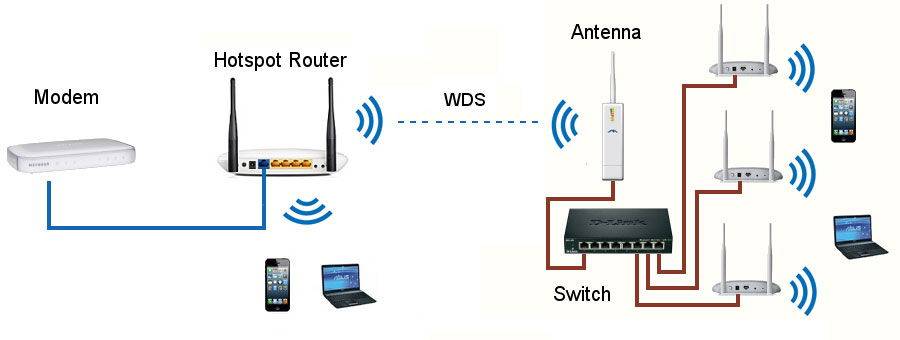


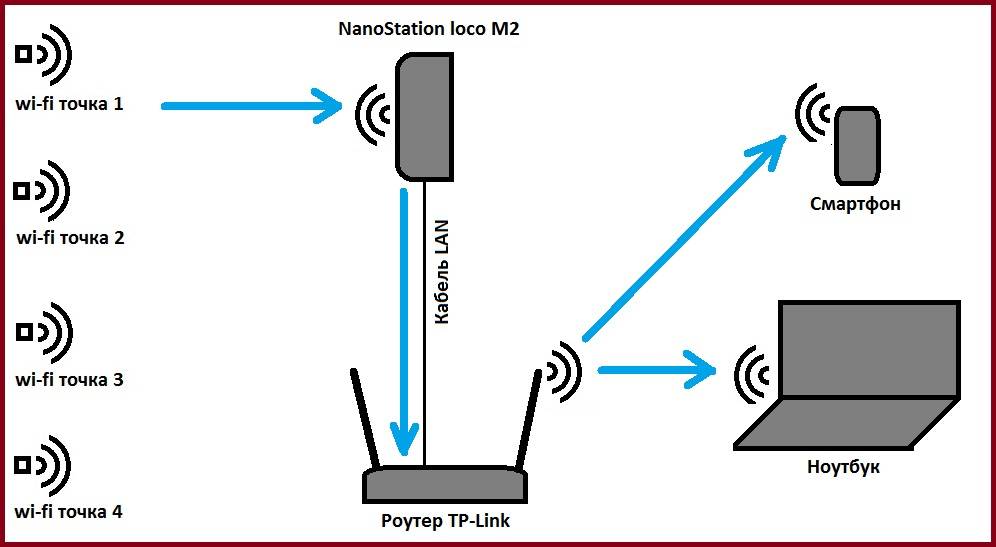

Asus राउटरवर, सेटअप त्याच प्रकारे केले जाते. सेटिंग्जमध्ये, "प्रशासन" टॅब शोधा आणि त्यामध्ये - "ऑपरेशन मोड" आयटम शोधा. "रिपीटर मोड" निवडा आणि "जतन करा" क्लिक करा. हे उपलब्ध वायरलेस नेटवर्कची सूची उघडेल. तुम्हाला हवा असलेला एक निवडा आणि पासवर्ड टाका. रिपीटर नेटवर्कशी कनेक्ट होईल.
तुम्ही रिपीटर मोड अक्षम करू इच्छित असल्यास, तुम्ही ते त्याच ठिकाणी, ऑपरेटिंग मोड सेटिंग्जमध्ये करू शकता. अर्थात, आपल्या डिव्हाइसचा नवीन आयपी शोधल्यानंतर. ही पद्धत समस्येचे निराकरण करत नसल्यास, आपण नेहमी सिद्ध पद्धत वापरू शकता - मागील पॅनेलवरील बटण वापरून राउटरला फॅक्टरी सेटिंग्जवर रीसेट करा.
रिपीटर का काम करत नाही?
दोन राउटर वापरून वायरलेस इंटरनेट नेटवर्क आयोजित करण्याच्या बाबतीत, रिपीटर मोडमध्ये राउटरच्या ऑपरेशनमध्ये समस्या उद्भवू शकते. तो इंटरनेट सिग्नल कॉपी आणि प्रसारित करू इच्छित नसल्यास, आपण या चरणांचे अनुसरण करणे आवश्यक आहे:
- विरोधासाठी IP पत्ते तपासा. रिपीटर मोडमध्ये कार्यरत असलेल्या राउटरचा IP पत्ता बदला.
- सिग्नल ट्रान्समिशन चॅनेल तपासा. ते दोन्ही उपकरणांवर जुळले पाहिजे. तुम्ही दुसरे चॅनेल निवडून समस्या सोडवू शकता.
- विस्तारक वर WPS आणि DHCP पर्याय अक्षम आहेत का ते तपासा.
- एन्क्रिप्शनचे प्रकार तसेच एंटर केलेल्या वापरकर्ता पासवर्डची शुद्धता जुळत असल्याची खात्री करा.
या चरणांचे पालन केल्याने इच्छित परिणाम मिळत नसल्यास, आपल्याला सेटिंग्ज रीसेट करणे आवश्यक आहे आणि डिव्हाइसेसची सुसंगतता देखील तपासा. राउटरच्या वेगवेगळ्या मॉडेल्समध्ये संघर्ष उद्भवू शकतो, जे वायरलेस नेटवर्कच्या योग्य संस्थेस प्रतिबंधित करते. या क्षेत्रातील योग्य अनुभवाच्या अनुपस्थितीत, आपण राउटरच्या निर्मात्याशी संपर्क साधू शकता. आणि व्यावसायिक विझार्डला कॉल करणे सर्वोत्तम आहे जो वायरलेस वाय-फाय नेटवर्क योग्यरित्या आयोजित आणि कॉन्फिगर करेल. सदस्यांना सिग्नल पुरवणाऱ्या सर्व प्रदात्यांकडे असा विशेषज्ञ असतो.
वाय-फाय विस्तारक
महत्वाचे! वाय-फाय केबल खराब करणे खूप सोपे आहे.
ते काळजीपूर्वक हाताळण्याचा सल्ला दिला जातो
विस्तार कॉर्डसाठी, वर सादर केलेल्या अॅम्प्लीफायर्सच्या विपरीत, ते थोड्या वेगळ्या पद्धतीने कार्य करतात. त्यांच्या कार्याचे स्वरूप जाणून घेणे आणि समजून घेणे सोपे करण्यासाठी, तुम्हाला हे माहित असले पाहिजे की त्यांना विशेष वाय-फाय केबलची आवश्यकता नाही. हे बहुतेकदा अॅम्प्लीफायर्समध्ये वापरले जाते.
एक्स्टेंशन कॉर्ड अधिक सुंदर आणि सोप्या पद्धतीने कार्य करण्यास सक्षम आहे. एखाद्या विशिष्ट प्रकरणात, डिव्हाइस खोलीच्या एका भागातून दुसर्या भागात एक चांगला सिग्नल प्रसारित करते, परंतु ते थेट राउटरच्या कमाल प्रभावी श्रेणीच्या क्षेत्रामध्ये स्थित नसावे. अँटेना पद्धतीपासून तत्त्व मूलभूतपणे वेगळे आहे.
त्यांच्या कामात एक्स्टेंशन कॉर्ड फक्त इलेक्ट्रिकल वायरिंग वापरतात जी इमारत किंवा संरचनेत वापरली जातात. या तारा वितरीत वाय-फाय उपकरणांमधून सिग्नल प्रसारित करतात. या प्रकरणात, तुम्हाला एक्स्टेंशन कॉर्डचा एक भाग राउटरजवळील इलेक्ट्रिकल आउटलेटशी मॅन्युअली कनेक्ट करणे आवश्यक आहे आणि दुसरा भाग ज्या ठिकाणी तुम्हाला कनेक्शनची गुणवत्ता सुधारायची आहे. म्हणजेच, अशा ठिकाणी जिथे वापरकर्ता इंटरनेटवर काम किंवा मनोरंजनात गुंतण्याची योजना आखत आहे. याव्यतिरिक्त, तुम्ही इथरनेट पोर्ट वापरून कोणतेही डिव्हाइस थेट कनेक्ट करू शकता.
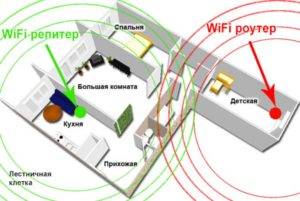
आकृतीवरून पाहिल्याप्रमाणे, एक्स्टेंशन कॉर्डचा एक भाग मुलांच्या खोलीत राउटरजवळ जोडला जाणे आवश्यक आहे आणि दुसरा - स्वयंपाकघरातील इलेक्ट्रिकल आउटलेटमध्ये, जेथे वापरकर्ता जागतिक नेटवर्कवर बराच वेळ घालवतो.
लक्षात ठेवा! तथापि, इतर कोणत्याही उपकरणाप्रमाणे, विस्तार कॉर्डमध्ये नकारात्मक गुण आहेत. त्यापैकी सर्वात लक्षणीय सिग्नल विश्वसनीयता आणि स्थिरता कमी पातळी आहे.
आपण उच्च वेगाने व्हिडिओ चॅट संभाषण करू शकता आणि काही सेकंदांनंतर, कनेक्शन डिस्कनेक्ट केले जाऊ शकते, जे निराशाजनक आहे.
बिअर कॅन अॅम्प्लीफायर
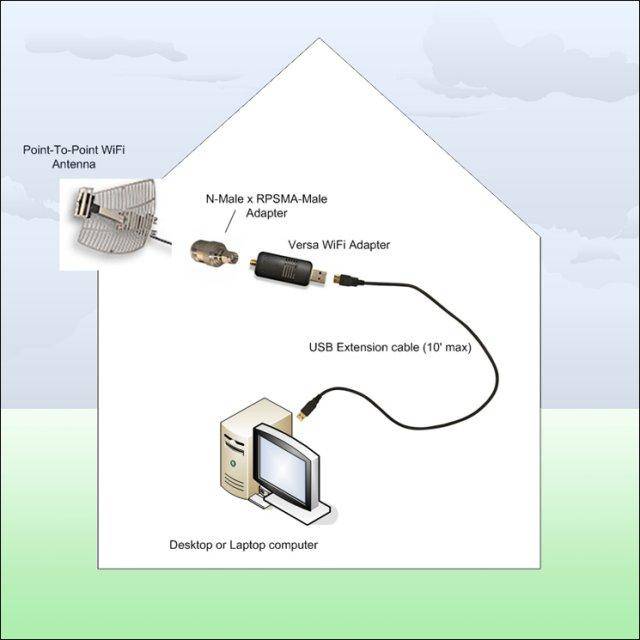
या प्रकरणात, आम्ही सिग्नल रिफ्लेक्टरवर एम्पलीफायरवर जास्त लक्ष केंद्रित करणार नाही. खालील डिझाईनचे तत्त्व एका विशिष्ट दिशेने सिग्नल प्राप्त / प्रसारित करण्यावर आधारित आहे. म्हणजेच, मजबूत सिग्नल मिळविण्यासाठी, अँटेनाला वाय-फाय सिग्नल कमकुवत असलेल्या ठिकाणी निर्देशित करणे आवश्यक आहे.
म्हणून, प्रथम, कोणत्याही आकाराचे लोखंडी कॅन शोधा, तळाशी कापून टाका आणि जवळजवळ पूर्णपणे शीर्षस्थानी. परंतु वरचा भाग शेवटपर्यंत कापू नका, छिद्राच्या बाजूला एक लहान माउंट सोडा. राउटरचा अँटेना या छिद्रात प्रवेश करेल.
म्हणून आम्हाला एक सिलेंडर मिळतो जो कट करणे आवश्यक आहे, थेट कॅनच्या वरच्या छिद्राच्या विरुद्ध. त्यामुळे आम्हाला एक गुळगुळीत अंडाकृती पृष्ठभाग मिळाला जो लाटा पूर्णपणे परावर्तित करतो. ही संपूर्ण रचना राउटरच्या अँटेनावर ठेवा आणि ज्या दिशेने तुम्हाला वाय-फाय सिग्नल वाढवणे आवश्यक आहे त्या दिशेने वळवा.
हे लक्षात घ्यावे की मागील पद्धतीच्या तुलनेत या पद्धतीची कार्यक्षमता काहीशी कमी आहे. या प्रकरणात, आम्ही सिग्नल कोणत्याही प्रकारे वाढवत नाही, परंतु केवळ एका दिशेने केंद्रित करतो. हे बहुधा खोलीत इतरत्र कमकुवत होईल.





अॅम्प्लीफायर्स
तुमचे वाय-फाय सिग्नल वाढविण्यात मदत करण्याचे दोन मार्ग आहेत. राउटर किंवा मॉडेम - सॉफ्टवेअर आणि हार्डवेअर.
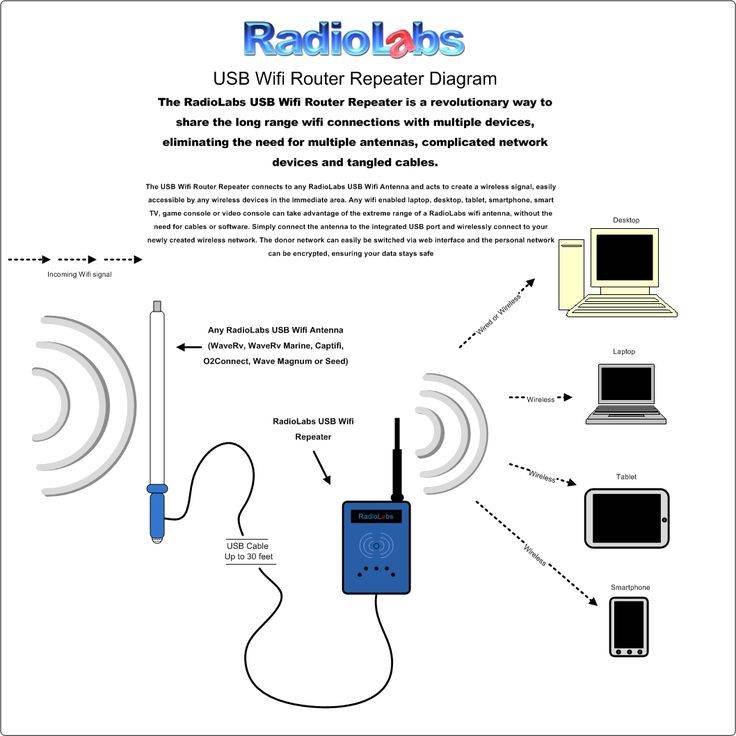
आपण हार्डवेअरसह प्रारंभ करू शकता, कारण ते सर्वात प्रभावी मार्ग मानले जातात. यामध्ये खालील उपकरणांचा समावेश आहे, ज्यामध्ये सिस्टीम आणि सॉफ्टवेअर सेटिंग्जमध्ये हस्तक्षेप न करता चांगल्या पिकअपसह सिग्नल वाढवण्याची आणि सुधारण्याची क्षमता आहे:
- पुनरावृत्ती करणारे;
- अँटेना;
- परावर्तक;
- राउटर्स.
महत्वाचे! सूचीबद्ध उपकरणांच्या ऑपरेशनचे सिद्धांत म्हणजे इलेक्ट्रोमॅग्नेटिक लहरींवर प्रभाव टाकणे, जे प्रत्यक्षात प्राप्त सिग्नल सुधारते आणि वाढवते.विशेष अॅम्प्लीफायर्स आहेत जे थेट पॉवर आउटलेटमध्ये किंवा USB केबलद्वारे राउटरमध्ये प्लग करतात.
कोणता निवडायचा हे वापरकर्त्यावर अवलंबून आहे.
विशेष अॅम्प्लीफायर्स आहेत जे थेट पॉवर आउटलेटमध्ये किंवा USB केबलद्वारे राउटरमध्ये प्लग करतात. कोणता निवडायचा हे वापरकर्त्यावर अवलंबून आहे.
सिग्नल सुधारण्यासाठी हार्डवेअर उपकरणांची सकारात्मक बाजू म्हणजे होम नेटवर्कशी कनेक्ट केलेल्या सर्व उपकरणांसाठी इंटरनेटचा वेग वाढवण्याची क्षमता.
पहिल्या पद्धतीसाठी, सॉफ्टवेअरसाठी, आज असा कोणताही प्रोग्राम नाही ज्याद्वारे फोनवर प्राप्त झालेल्या सिग्नलची गुणवत्ता खरोखर सुधारू शकेल. असे विशेष अनुप्रयोग आहेत जे आपल्याला संप्रेषणाची गुणवत्ता नियंत्रित करण्याची परवानगी देतात, म्हणजेच ते प्राप्त झालेल्या सिग्नलच्या पातळीबद्दल वापरकर्त्यास थेट डेटा प्रसारित करतात. म्हणजेच, त्यांच्या मदतीने, आपण संप्रेषणाच्या सर्वोत्तम पातळीसह एक स्थान निवडू शकता. काही प्रोग्राम्स आपोआप चांगल्या माहिती दरासह स्टेशनवर स्विच करू शकतात. यावर, अशा सॉफ्टवेअर पद्धतींच्या शक्यता संपल्या आहेत.
तुमच्या फोन, टॅबलेट किंवा घरातील इतर कोणत्याही डिव्हाइससाठी सर्वोत्तम इंटरनेट सिग्नल बूस्टर निवडण्यासाठी, तुम्हाला मुख्य फरक आणि सादर केलेल्या उपकरणांचे प्रकार माहित असणे आवश्यक आहे. अशी उपकरणे बाह्य आणि अंतर्गत, सक्रिय आणि निष्क्रिय असू शकतात, रिपीटर असू शकतात किंवा राउटरशी थेट जोडलेले अँटेना असू शकतात.
सर्व अॅम्प्लीफायर्स त्यांच्या पॅरामीटर्स आणि वैशिष्ट्यांनुसार खालील दोन प्रकारांमध्ये विभागलेले आहेत:
- सक्रिय. अशी उपकरणे सिग्नल अॅम्प्लीफिकेशन पद्धतीचा वापर करून कार्य करतात जी अॅम्प्लीफायिंग उपकरणे (रिपीटर, अॅम्प्लीफायर्स, रिपीटर्स आणि इतर) वापरतात.
- निष्क्रीय.हा प्रकार संप्रेषण सिग्नल वाढवण्याचा एक मार्ग आहे, ज्यामध्ये कोणतेही सक्रिय प्रवर्धक उपकरण नाही (विविध प्रकारचे अँटेना आणि निष्क्रिय पुनरावर्तक वापरण्यावर आधारित).
रिपीटर राउटरचे ऑपरेशन तपासत आहे आणि सेटिंग्ज रीसेट करत आहे
इंटरनेट सिग्नल रिपीटर मोडमध्ये कार्यरत असलेल्या राउटरची योग्यरित्या चाचणी करण्यासाठी, तज्ञ अशा हेतूंसाठी विशेषतः डिझाइन केलेले सॉफ्टवेअर वापरण्याची शिफारस करतात. याक्षणी, वाय-फाय विश्लेषक हा सर्वात लोकप्रिय विश्लेषण कार्यक्रम मानला जातो. यात अंतर्ज्ञानी मेनू, ऑपरेशनची सुलभता आणि उच्च-गुणवत्तेच्या आकृत्यांचा संच आहे. असे फायदे राउटरच्या जवळजवळ सर्व मालकांना असे सॉफ्टवेअर वापरण्याची परवानगी देतात.
दोन राउटर वापरून वायरलेस नेटवर्क तयार करण्याच्या बाबतीत, सेटिंग्ज रीसेट करणे आवश्यक असू शकते. हे करण्यासाठी, या चरणांचे अनुसरण करा:
- सिस्टम टूल्स डिव्हाइसच्या मुख्य मेनूवर जा.
- सिस्टम टूल्स विभागात जा.
- फॅक्टरी डीफॉल्ट शोधा.
- संबंधित बटण वापरून रीसेट करा.
मुख्य सेटिंग्ज मेनू उघडणे शक्य नसल्यास, राउटरच्या मागील पॅनेलवरील रिसेस केलेले बटण वापरून यांत्रिक बॅकअप प्रदान केला जातो. दाबण्यासाठी, एक पातळ वस्तू निवडा आणि या स्थितीत किमान 10 सेकंद धरून ठेवा.
रिपीटरद्वारे गती चाचणी
आधुनिक संगणक बाजारपेठेत रिपीटर्सचा परिचय दिल्यानंतर, वापरकर्त्यांना इंटरनेटच्या गतीवर या उपकरणांच्या प्रभावाबद्दल तातडीचा प्रश्न आहे. या विषयाचे सर्वात पूर्ण आणि विश्वासार्ह उत्तर देण्यासाठी, अनेक तज्ञांनी AIDA 32 नेटवर्क बेंचमार्क प्रोग्राम वापरून चाचण्यांची संपूर्ण श्रेणी आयोजित केली, ज्यामध्ये खालील क्रियाकलापांचा समावेश होता:
- सामान्य ऑपरेशन मोडमध्ये गती तपासत आहे, संगणक राउटरशी जोडलेला आहे, कोणतेही सिग्नल रिपीटर नाही. वेग 17 Mbps होता.
- संगणक कनेक्शन पहिल्या चाचणी प्रमाणेच सोडले होते, परंतु नेटवर्कमध्ये एक लॅपटॉप जोडला गेला होता, ज्याचे कनेक्शन सिग्नल रिपीटरशी होते. वेग 12.5 Mbps पर्यंत घसरला.
- लॅपटॉप थेट राउटरशी जोडलेला होता, आणि संगणक रिपीटरद्वारे, पॅच कॉर्ड वापरून उपकरणे एकमेकांशी जोडली गेली होती. सिग्नल त्याच्या स्थिरतेसाठी लक्षणीय आहे, परंतु वेग 8.5 एमबीपीएसवर घसरला.
- शेवटची चाचणी एकाच वेळी संगणक आणि लॅपटॉपला सिग्नल रिपीटरशी जोडण्यासाठी होती, तर प्रयोगाच्या शुद्धतेसाठी, वायर्ड आणि वायरलेस कनेक्शन पद्धती वापरल्या गेल्या. सिग्नल चांगला आहे, परंतु गती खूप चढ-उतार होत आहे, सतत त्याची मूल्ये बदलत आहे, सर्वोच्च आकृती 37 एमबीपीएसपर्यंत पोहोचली आहे.
चाचण्यांच्या निकालांचे विश्लेषण केल्यानंतर आणि त्यांची एकमेकांशी तुलना केल्यानंतर, आम्ही असा निष्कर्ष काढू शकतो की नेटवर्कमध्ये रिपीटरची उपस्थिती काही प्रमाणात वेग कमी करते, परंतु काही प्रकरणांमध्ये हे उपाय न्याय्य आहे, कारण हे डिव्हाइस सिग्नल वाढवते.
तसेच, चाचणी परिणामांवरून पाहिल्याप्रमाणे, सिग्नल रिपीटर वापरून संगणक आणि लॅपटॉप एकमेकांशी कनेक्ट करताना आणि या योजनेतून राउटर वगळताना वेग राखण्याचे सर्वोत्तम दर नोंदवले गेले.
पीसी द्वारे नेटवर्क सेटिंग
जेव्हा वापरकर्त्यास राउटर सेटिंग्ज उघडण्याची संधी नसते तेव्हाच ही पद्धत वापरण्याची शिफारस केली जाते.
खाली सेटअप सूचना आहेत:
- प्रारंभ मेनू उघडा.
- शोध बारमध्ये, "नियंत्रण पॅनेल" प्रविष्ट करा.
- पुढे, वरच्या उजव्या कोपर्यात शोध बारमध्ये, "नेटवर्क आणि शेअरिंग सेंटर" प्रविष्ट करा.तसेच, हा टॅब "नेटवर्क आणि इंटरनेट" टॅबवर जाऊन शोधल्याशिवाय सापडू शकतो. विंडोजच्या आवृत्तीनुसार नावे भिन्न असू शकतात.
- त्यानंतर, आपल्याला "अॅडॉप्टर सेटिंग्ज बदला" टॅब उघडण्याची आवश्यकता आहे.
- ज्या नेटवर्कची सेटिंग्ज तुम्ही बदलू इच्छिता ते निवडा आणि नेटवर्क मेनू उघडण्यासाठी डबल-क्लिक करा.
- उघडणारी विंडो नेटवर्कची स्थिती आणि त्याच्या मुख्य वैशिष्ट्यांबद्दल अद्ययावत माहिती प्रदान करेल. नंतर "गुणधर्म" टॅबवर क्लिक करा.
- आम्हाला "IP आवृत्ती 4 (TCP / IPv4)" विभाग सापडतो. विंडोजच्या प्रत्येक आवृत्तीवर, या प्रोटोकॉलचे नाव वेगळे असू शकते.
- पुढे, प्रोटोकॉल मेनू उघडण्यासाठी डबल-क्लिक करा आणि "स्वयंचलितपणे IP पत्ता प्राप्त करा" आणि "स्वयंचलितपणे DNS सर्व्हर पत्ता प्राप्त करा" आयटम निवडा.
तसेच, इतर कनेक्शन असल्यास, त्यांना त्याच प्रकारे कॉन्फिगर करणे आवश्यक आहे.
TP-Link WiFi राउटर WDS ब्रिज मोडमध्ये कसे कार्य करते
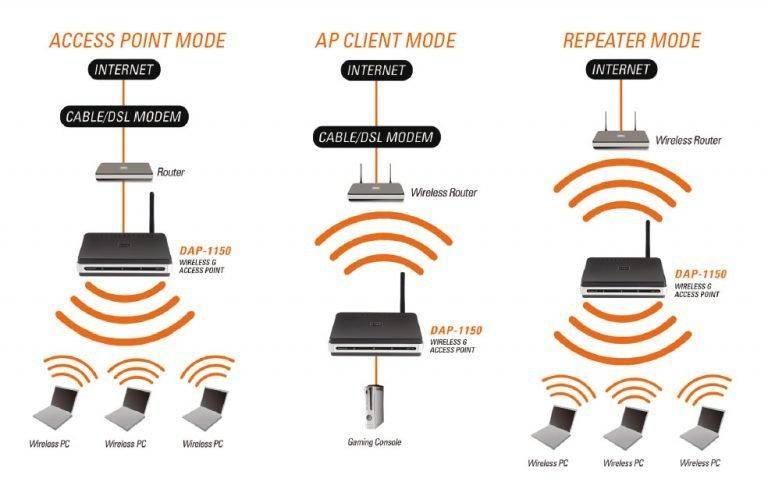
TP-Link राउटर हे एक उदाहरण आहे जिथे WDS वायरलेस ब्रिजिंग फंक्शन रिपीटर (रिपीटर) मोडसह एका सेटिंगमध्ये एकत्र केले जाते. यामुळे गोंधळ होऊ शकतो.
त्यांच्या शुद्ध स्वरूपात, ते वेगळे आहेत की राउटर फक्त वायफाय रिपीटर म्हणून वापरताना, ते फक्त विद्यमान सिग्नल वाढवेल. तुम्हाला तुमच्या फोन आणि लॅपटॉपवर रिसेप्शन क्षेत्रात सर्वत्र एकच नेटवर्क दिसेल, जसे की फक्त एक राउटर काम करत आहे, फक्त खूप शक्तिशाली.
WDS ब्रिज सूचित करते की दुसरा राउटर स्वतःचे वायरलेस नेटवर्क देखील रिले करेल, ज्याचे स्वतःचे SSID असेल आणि त्यानुसार, त्याचा स्वतःचा पासवर्ड असेल. त्याच वेळी, हे नेटवर्क सामान्य इंटरनेट वगळता कोणत्याही प्रकारे एकमेकांशी जोडले जाणार नाहीत. तुम्ही तुमच्या फोन किंवा काँप्युटरवरून एकाच वेळी दोन कनेक्शन पाहू शकता आणि इंटरनेट ऍक्सेस करण्यासाठी त्यापैकी कोणतेही निवडू शकता.परंतु स्थानिक नेटवर्कसह कार्य करण्यासाठी, आपल्याला इतर सर्व डिव्हाइस कनेक्ट केलेल्या नेटवर्कमध्ये सामील होणे आवश्यक आहे.
याव्यतिरिक्त, ब्रिज-डब्ल्यूडीएस मोडमध्ये, टीपी-लिंक वायफाय समर्थनाशिवाय डिव्हाइसवर इंटरनेट स्थानांतरित करण्यास सक्षम आहे, म्हणजेच ते क्लायंट मोडमध्ये कार्य करते.
इतर मॉडेल्समध्ये, WDS, WISP आणि Repeater (Extender) मेनूच्या वेगवेगळ्या विभागांमध्ये विभक्त केले आहेत.
रिपीटर कुठे ठेवायचा
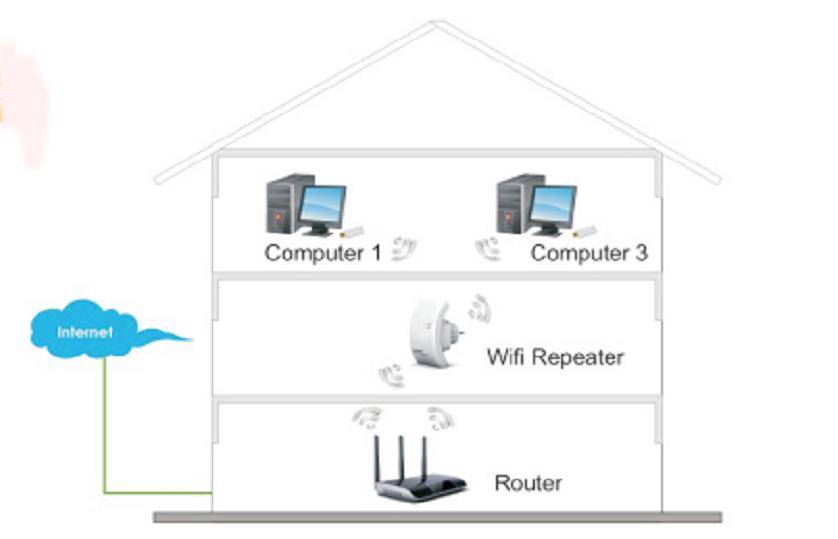
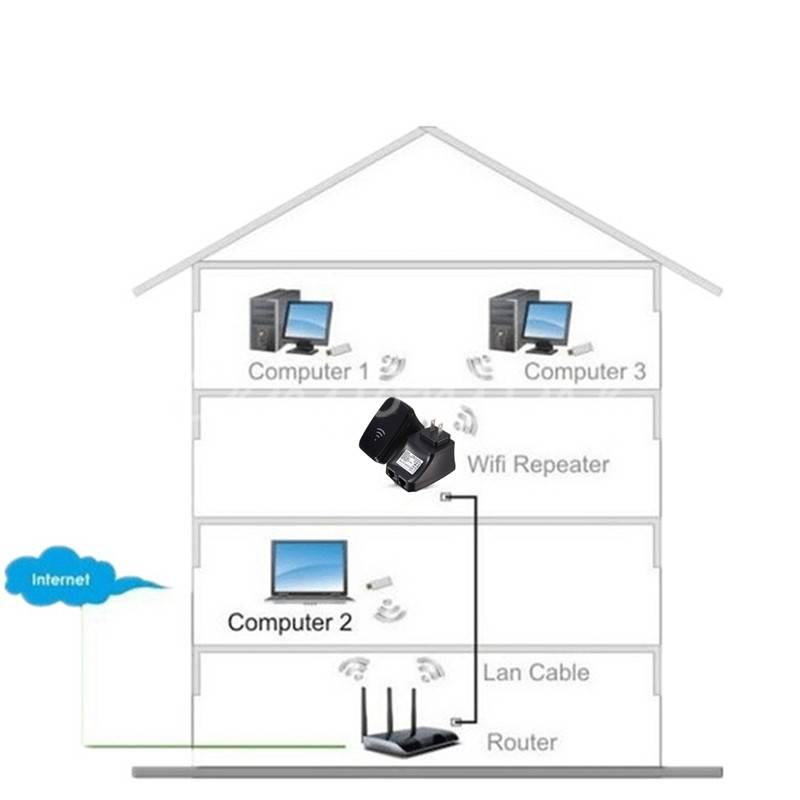
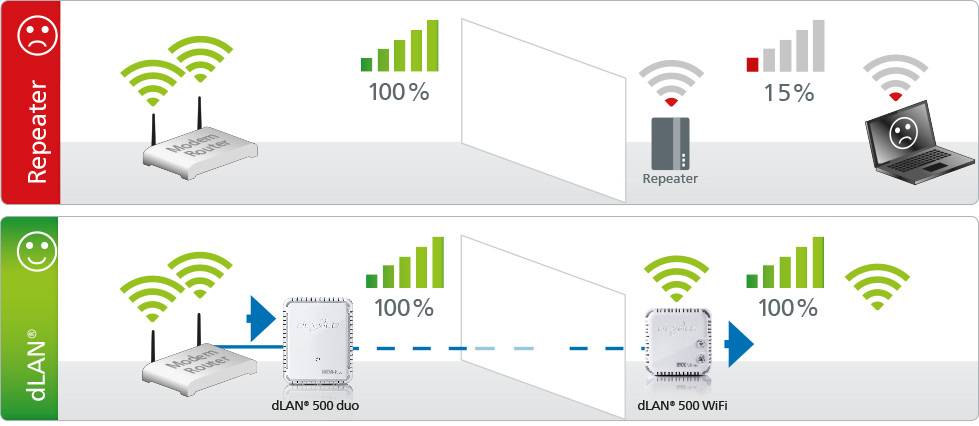
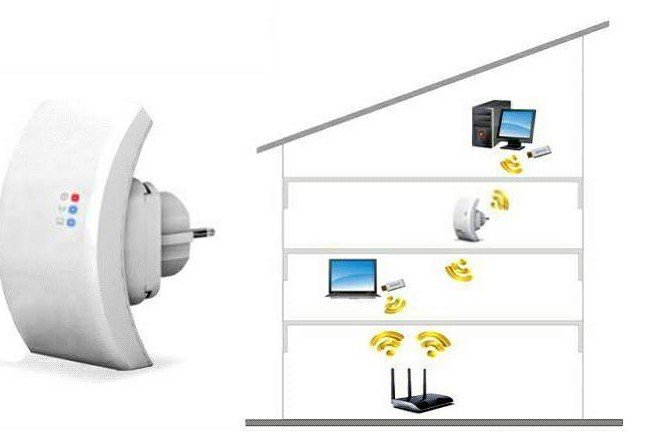
आधीच नमूद केल्याप्रमाणे, रिपीटर केवळ पुनरावृत्ती करतो, प्राप्त सिग्नल पुन्हा प्रसारित करतो, परंतु तो सुधारत नाही. म्हणून, आपल्याला स्थिर रिसेप्शन क्षेत्रामध्ये रिपीटर मोडमध्ये रिपीटर किंवा राउटर ठेवणे आवश्यक आहे. तुम्ही सिग्नल आधीच कमकुवत असलेल्या ठिकाणी ठेवल्यास, इंटरनेटची गुणवत्ता खराब असेल.

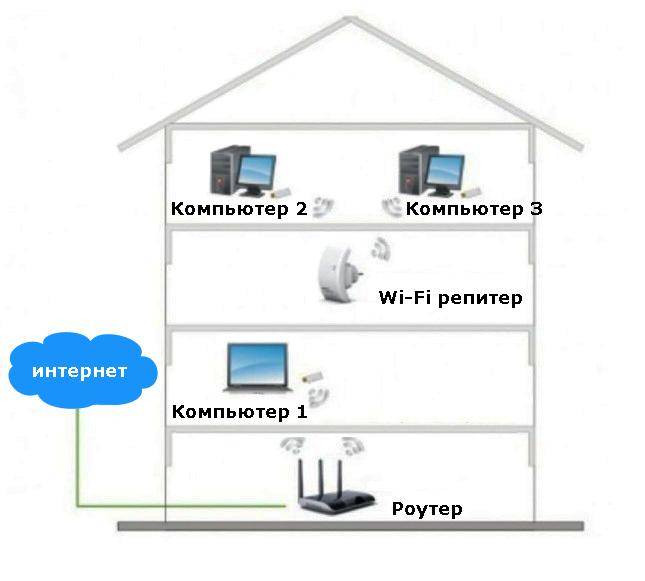
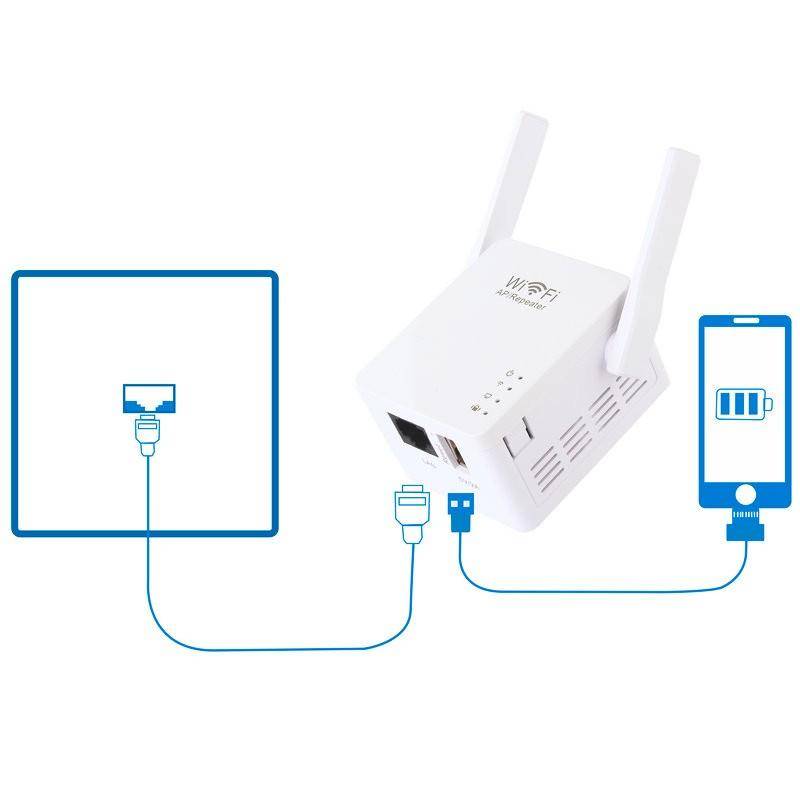


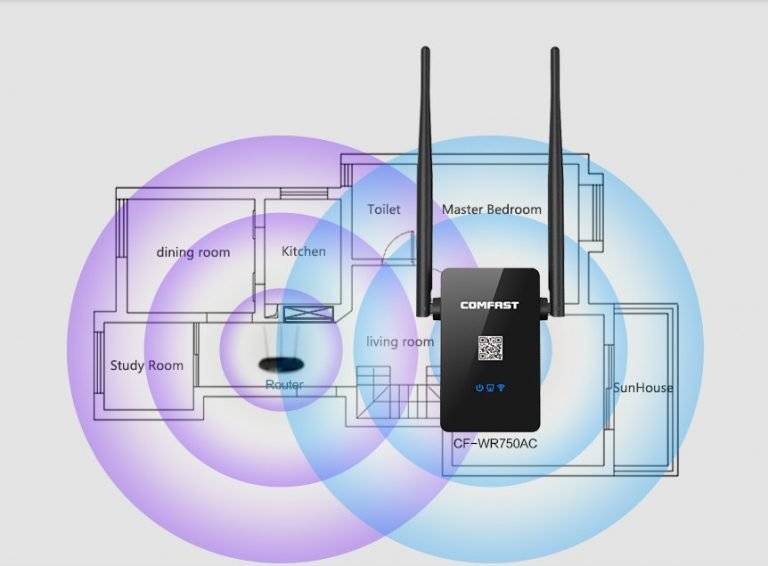
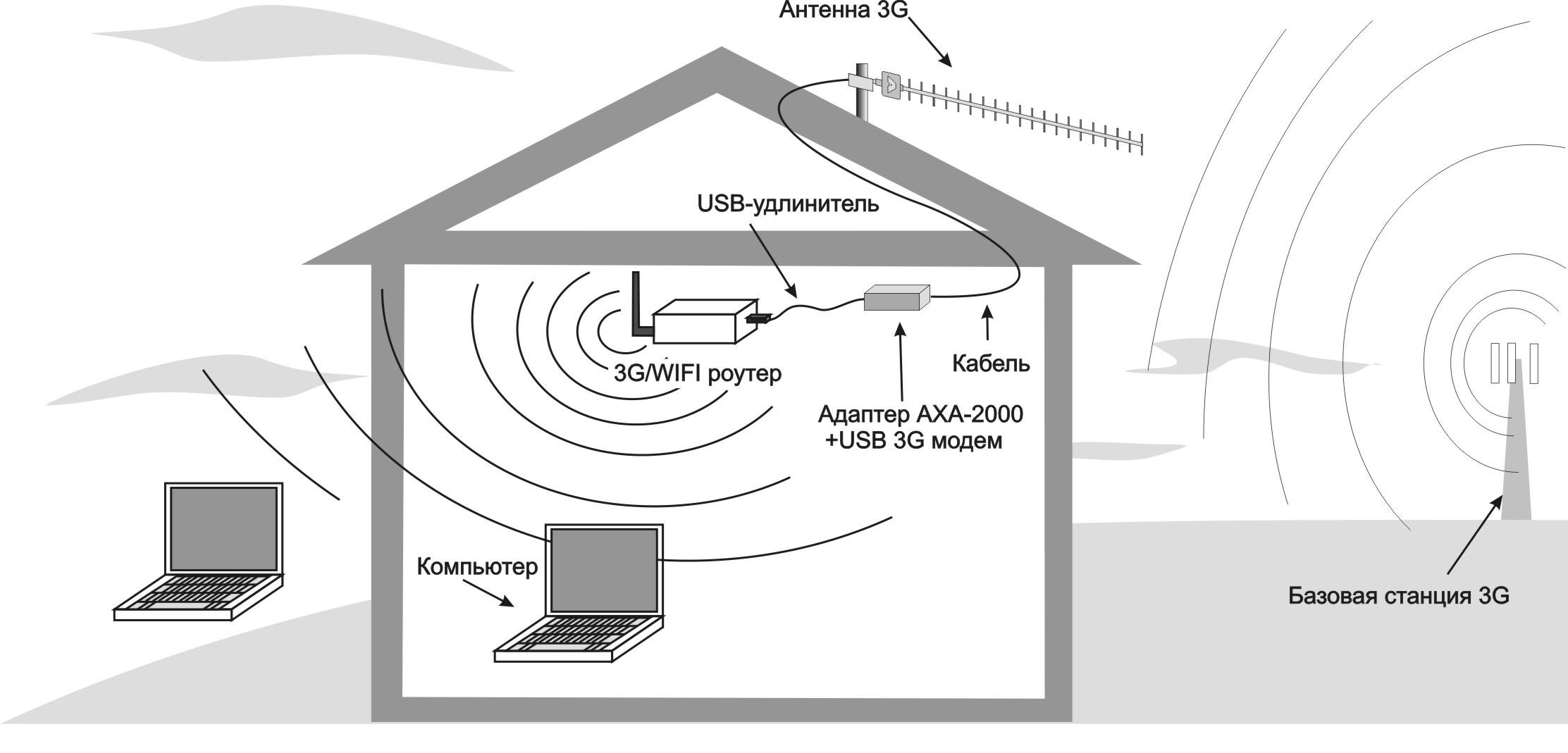
उदाहरणार्थ, आपल्या अपार्टमेंटमध्ये, राउटर समोरच्या दारावर आहे, स्थिर रिसेप्शनच्या झोनमध्ये - स्वयंपाकघर, हॉलवे आणि पहिली खोली. दुसरी खोली आणि लॉगजीया कमकुवत रिसेप्शन झोनमध्ये आहेत, कारण ते सर्वात दूर स्थित आहेत. या प्रकरणात, रिपीटर दुसऱ्या खोलीच्या शक्य तितक्या जवळ ठेवावा, परंतु नेहमी स्थिर रिसेप्शनच्या झोनमध्ये. उदाहरणार्थ, पहिल्या खोलीत. आपण ते थेट दुसऱ्या खोलीत स्थापित केल्यास, आपण पहाल की Wi-Fi सिग्नल 100% आहे, तथापि, इंटरनेट अद्याप खराब कार्य करेल.
अपार्टमेंटमधील वेगवेगळ्या बिंदूंवरील वाय-फाय सिग्नल पातळी आपण पाहू शकता अशा अनुप्रयोगांचे येथे वर्णन केले आहे.
शेवटी, हे लक्षात घेण्यासारखे आहे की जर तुमच्याकडे आधीच अतिरिक्त राउटर असेल तर राउटर सेट करणे आणि रिपीटर म्हणून वापरणे यात काही अर्थ नाही. नवीन डिव्हाइस खरेदी करण्याबाबत प्रश्न असल्यास, स्वतंत्रपणे रिपीटर खरेदी करणे अधिक योग्य आहे.
डिव्हाइस चालू करणे आणि कनेक्ट करणे
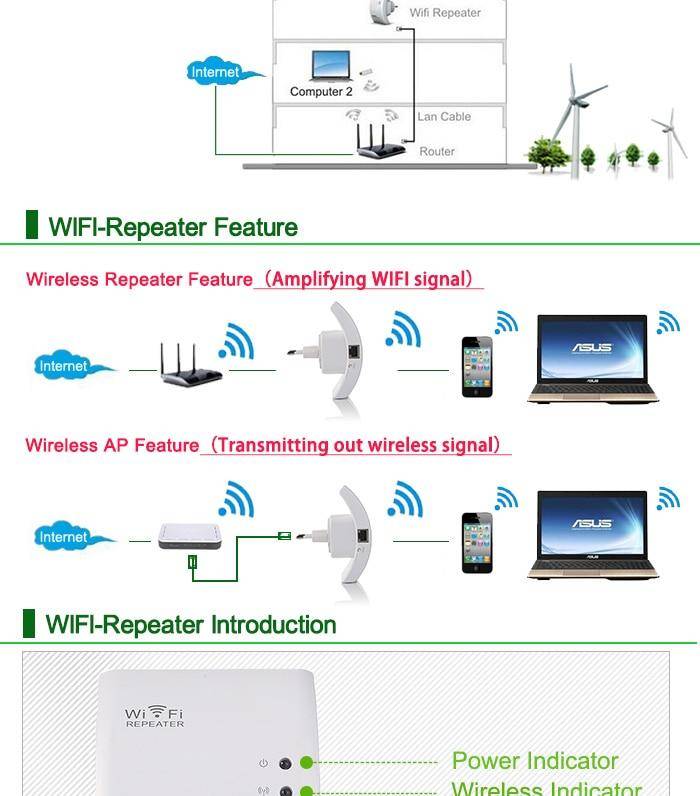
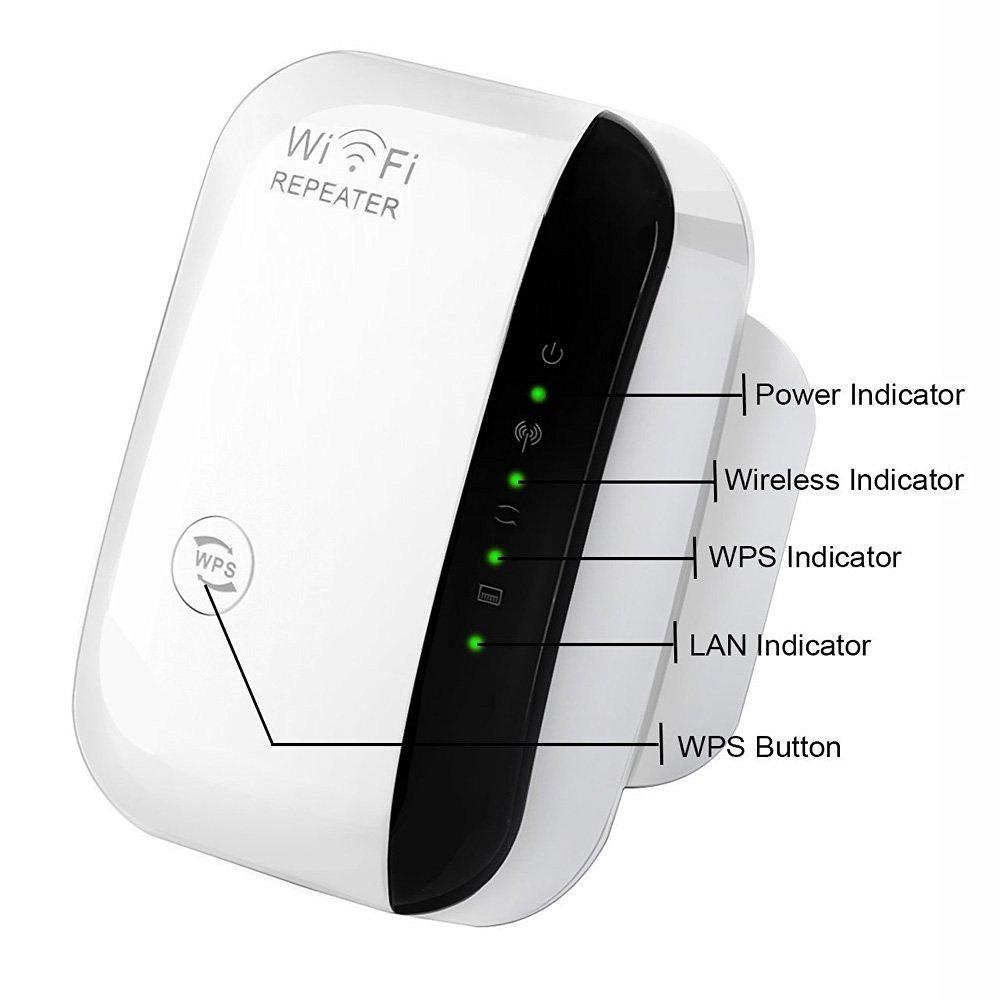
एक सामान्य रिपीटर आउटलेटमध्ये प्लग करतो. पॉवर एलईडी उजळला पाहिजे.संगणकासह कनेक्शन हवेवर केले जाते, परंतु डिव्हाइस सेट करण्यासाठी वायर्ड कनेक्शन आवश्यक आहे. येथे दोन पर्याय असू शकतात:
- LAN केबलद्वारे थेट राउटरशी कनेक्शन. ही पद्धत असे गृहीत धरते की रिपीटर स्वतः सर्व आवश्यक पॅरामीटर्स घेईल आणि वाय-फाय वितरीत करण्यास प्रारंभ करेल.
- संगणक/लॅपटॉप आणि मॅन्युअल कॉन्फिगरेशनशी रिपीटर कनेक्ट करणे.
काही मॉडेल्सवर, एक पॉवर बटण आहे जे तुम्हाला दाबावे लागेल
कृपया लक्षात घ्या की रिपीटर वापरून, तुम्ही वाय-फाय मॉड्यूलने सुसज्ज नसलेल्या लॅपटॉप किंवा इतर डिव्हाइसवर वायरद्वारे इंटरनेट वितरित करू शकता.
एम्पलीफायर कसे जोडायचे?
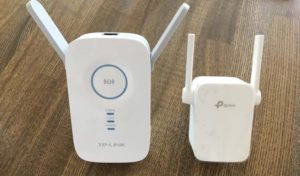
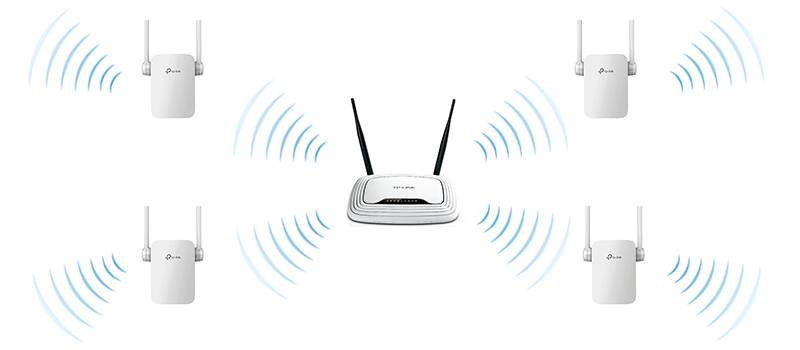
आधुनिक रिपीटर हे एक लहान उपकरण आहे जे आउटलेटमध्ये प्लग इन करते आणि राउटरचे सिग्नल वाढवते. किटमध्ये, नियमानुसार, वायफाय रिपीटर, एक आरजे-45 केबल आणि अॅडॉप्टर समाविष्ट आहे. वायफाय रिपीटर योग्यरितीने कॉन्फिगर कसे करावे यावरील सूचनांसह सूचना देखील असाव्यात. माहिती बहुतेकदा इंग्रजी किंवा इतर भाषेत दिली जाते, ज्यामुळे वापरकर्त्यासाठी अनेक अडचणी निर्माण होतात.

रिपीटर सिग्नल वाढवून कव्हरेज क्षेत्र वाढवतो, परंतु प्रथम तुम्हाला ते स्थापित करणे आणि राउटरला "बांधणे" आवश्यक आहे. वायफाय रिपीटर कनेक्ट करण्यासाठी विशेष ज्ञान आवश्यक नसते आणि काही मिनिटे लागतात. अल्गोरिदम हे आहे:
- पीसी किंवा लॅपटॉप जवळच्या आउटलेटमध्ये डिव्हाइस स्थापित करा (क्षैतिज किंवा अनुलंब);
- लक्षात घ्या की जेव्हा तुम्ही ते पहिल्यांदा चालू करता, तेव्हा इंडिकेटर उजळतो, वीज पुरवठा सिग्नल करतो;
- डिव्हाइस "वॉर्म अप" होण्यासाठी थोडा वेळ प्रतीक्षा करा;
- एम्पलीफायरला राउटरशी जोडा.
हे प्राथमिक चरण पूर्ण करते. वाय-फाय रिपीटर कसा सेट करायचा याबद्दल अधिक माहितीसाठी, आम्ही दोन पर्यायांसाठी खालील सूचनांचा विचार करू - WPS बटण प्रदान केले असल्यास किंवा नाही.
WPS अक्षम का
माहिती नसलेल्या मालकांसाठी बरेच फायदे असूनही, WPS वायरलेस नेटवर्कच्या सुरक्षिततेची डिग्री लक्षणीयरीत्या कमी करते. कोणताही घुसखोर स्थानिक वाय-फाय नेटवर्कमध्ये हॅक करू शकतो, जे वैयक्तिक संगणक, वैयक्तिक माहिती आणि वापरकर्त्याच्या पेमेंट कार्ड्सची माहिती उघडेल. आज हॅकिंगची अंमलबजावणी करण्यासाठी, आपण जागतिक नेटवर्कवर बरेच प्रोग्राम शोधू शकता. मोठ्या WPS (वाय-फाय प्रोटेक्टेड सेटअप) असुरक्षा वापरून, कोणताही नवशिक्या हॅकर क्रॅकिंग प्रोग्राम डाउनलोड करू शकतो आणि निवडलेल्या नेटवर्कवर विना अडथळा प्रवेश मिळवू शकतो. हे संभाव्य धोकादायक वैशिष्ट्य अक्षम करण्याची आवश्यकता दर्शवते जे वाय-फाय कव्हरेजची सुरक्षा कमी करते.
उपयुक्त सूचना
सिग्नल वाढवण्याचे इतर मार्ग आहेत. कदाचित हे लॅपटॉप सेटिंग्जच्या मदतीने किंवा सुधारित माध्यमांचा वापर करून, अँटेनाचे स्वयं-निर्मिती आहे. आपण साध्या नियमांचे पालन केल्यास अँटेनाशिवाय राउटर मिळवणे खरोखर शक्य आहे:
- ते उच्च सेट करा.
- सपाट धातूच्या वस्तू जवळ ठेवू नका.
- रेडिओ हस्तक्षेप टाळा.
लॅपटॉप किंवा संगणकावर रिसीव्हर सेट करणे
वैयक्तिक लॅपटॉपवर वाय-फाय रिसेप्शन सिग्नल वाढवण्यासाठी कोणते साधन वापरावे आणि हे शक्य आहे का याचा विचार काही लोकांनी केला आहे. समस्येचे निराकरण, कोणाच्याही लक्षात येत नाही, बहुतेकदा पृष्ठभागावर असते. बर्याचदा वापरकर्ते त्यांचा लॅपटॉप पॉवर सेव्ह मोडमध्ये बॅटरी पॉवर वाचवण्यासाठी ठेवतात. घरी, हे निरुपयोगी आहे, कारण कोणत्याही वेळी बीचला मेनशी जोडणे सोपे आहे, परंतु वाय-फाय नेटवर्क यापासून लक्षणीयरीत्या "हरवतात", म्हणून कमकुवत सिग्नल. ते मजबूत करण्यासाठी, फक्त पॉवर सेटिंग्ज बदला:
- "नियंत्रण पॅनेल" उघडा.
- "इलेक्ट्रिक कंट्रोल" विभागात जा.
- "उच्च कार्यप्रदर्शन" निवडा.
होममेड अँटेना
मानक साधनांचा अवलंब न करता त्यांच्या स्वत: च्या हातांनी वाय-फाय राउटरचे सिग्नल किंचित कसे वाढवायचे हे बर्याच लोकांना माहित आहे. स्पष्टपणे, पद्धती कार्य करतात. आपल्या स्वत: च्या हातांनी मूळ वाय-फाय रिपीटर रिपीटरच्या निर्मितीमुळे डिव्हाइसची श्रेणी वाढवणे शक्य आहे. यासाठी, विशेष काहीही आवश्यक नाही: उत्पादन योजना अगदी सोपी आहे. तुम्हाला फॉइलचा तुकडा घ्यावा लागेल किंवा रिकामी टिन कॅन कापून घ्या, त्यांना वक्र आकार द्या आणि राउटरच्या मागे, शक्यतो भिंतीजवळ स्थापित करा, कृत्रिमरित्या दिशात्मक लहर तयार करा. कोन कमी केल्याने, लाटा सुधारित अँटेनाच्या पृष्ठभागावरून उसळतात, सिग्नल किंचित वाढविला जातो.
राउटर बदलणे
वास्तविक, यानंतर, समस्या वगळल्या जातात, जर वापरकर्त्यांनी खरेदीवर बचत केली नाही तर, अन्यथा त्यांना पुन्हा बाहेरून कारण शोधावे लागेल किंवा "सुईकाम" मध्ये व्यस्त रहावे लागेल. आधुनिक वाय-फाय राउटर खरेदी करणे चांगले आहे जे 5 गीगाहर्ट्झच्या वारंवारतेवर ऑपरेशनला समर्थन देते, नंतर आपण एकदा आणि सर्वांसाठी कमकुवत सिग्नल विसरू शकता.
शिफारशी
रिपीटर मोडसह वेगवेगळ्या मोडमध्ये राउटर कसा सेट करायचा याबद्दल काही सामान्य टिपा आहेत:
वायरलेस सुरक्षा - "सुरक्षा" विभागात, संरक्षण पातळी जास्तीत जास्त सेट करा, म्हणजेच WPA2.
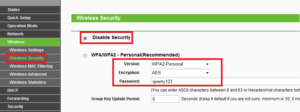
- राउटरवर प्रथम लॉगिन केल्यानंतर, डिव्हाइसच्या सेटिंग्जमध्ये प्रवेश करण्यासाठी पासवर्ड बदलणे अनिवार्य आहे. आक्रमणकर्त्याला वैयक्तिक हेतूंसाठी दुसर्याचे नेटवर्क डिव्हाइस वापरण्याची परवानगी देऊ नका.
- खालील साध्या आवश्यकतांवर आधारित पासवर्ड तयार केला आहे: किमान लांबी 8 वर्ण आहे; किमान एक अंक - 1,2,3; एक कॅपिटल अक्षर - डी, एफ, जी; कोणतेही विशेष वर्ण - $, *, +. पासवर्डमध्ये वापरकर्त्याबद्दल कोणतीही वैयक्तिक माहिती नसावी.
- शक्य असल्यास, एक वेगळे डिव्हाइस वापरणे चांगले आहे जे रिपीटरचे कार्य करते. दुर्दैवाने, हे नेहमीच सोयीचे नसते, प्रत्येक वापरकर्ता त्याच्यासाठी सर्वात सोयीस्कर पर्याय ठरवतो.
वाय-फाय सिग्नल अॅम्प्लिफायर
तुमचे वाय-फाय सिग्नल अधिक मजबूत बनवण्याचे किमान काही मार्ग आहेत. तयार अॅम्प्लीफायर खरेदी करणे हा सर्वात सोपा पर्याय आहे. असे उपकरण प्रबलित कंक्रीट संरचनांद्वारे आणि 200 मीटरच्या अंतरावर सिग्नल प्रसारित करू शकते. खुल्या जागेत, असे अॅम्प्लीफायर 2 किलोमीटरसाठी सिग्नल प्रसारित करतात. याव्यतिरिक्त, अशी उपकरणे लांब अंतरावर सिग्नल प्राप्त करू शकतात. घरी (छतावर) एक स्थापित करून, तुम्ही वीस नेटवर्क पकडू शकता आणि त्यापैकी काही पासवर्डशिवाय असू शकतात. परिणामी, वाय-फाय सिग्नल बूस्टर तुम्हाला विनामूल्य इंटरनेटशी कनेक्ट करण्याची अनुमती देईल. या विषयावर सक्रियपणे चर्चा केली जात आहे. खरंच, काही वापरकर्ते ज्यांच्या दारापर्यंत वाय-फाय पोहोचत नाही ते पासवर्ड काढून टाकतात आणि त्यांचे नेटवर्क अशा रिसीव्हर्सना उपलब्ध करून देतात.
चीनी रिपीटर्स कनेक्ट करत आहे
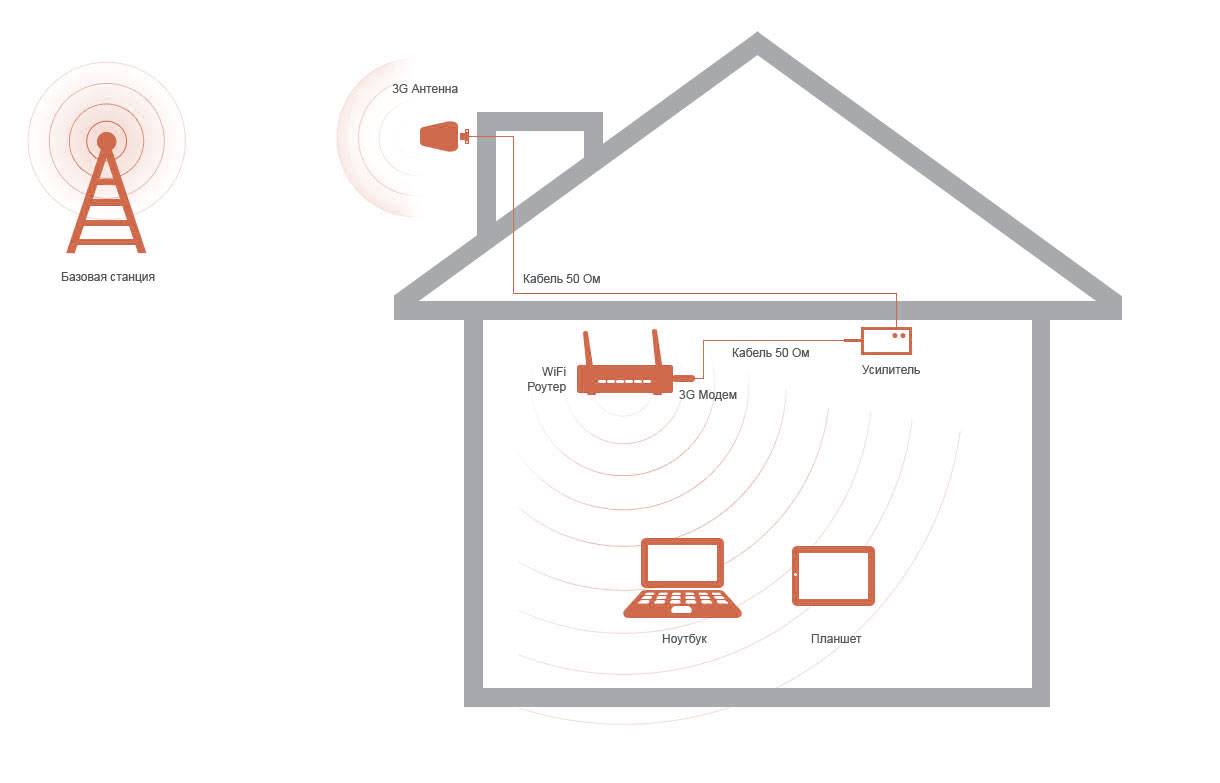
बरेच वापरकर्ते पैसे वाचवण्यासाठी चीनी अॅम्प्लीफायर खरेदी करतात. यामुळे चीनमधून वायफाय रिपीटर कसा सेट करायचा असा प्रश्न निर्माण होतो जेणेकरून ते योग्यरित्या कार्य करेल. मानक एम्पलीफायरचे उदाहरण वापरून कनेक्शनच्या तत्त्वाचा विचार करा.
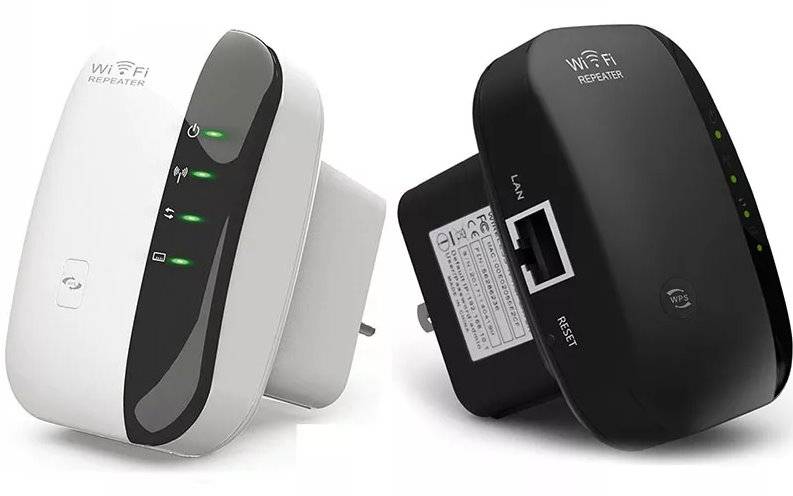
कनेक्ट करण्यासाठी, या चरणांचे अनुसरण करा:
- उत्पादनास पॉवर आउटलेटमध्ये प्लग करा आणि ऑपरेशन इंडिकेटर उजळण्याची प्रतीक्षा करा. डिव्हाइस शक्य तितक्या पीसी जवळ ठेवण्याचा प्रयत्न करा.
- डिव्हाइस WiFi द्वारे कनेक्ट होत असल्यास निर्देशक उजळण्याची प्रतीक्षा करा. अन्यथा, त्यास वायरने कनेक्ट करा.
- चीनमधून WiFi रिपीटर सेट करताना, नंतरचे वायरलेस होम नेटवर्कच्या श्रेणीमध्ये असणे आवश्यक आहे.चिन्हावर क्लिक करा आणि कनेक्ट निवडा.
- नवीन राउटरबद्दल माहिती दिसताच, नेटवर्कशी कनेक्ट करण्यासाठी लिंकवर क्लिक करा.
त्यानंतर, इंटरनेट बंद होईल आणि पीसी ट्रेमध्ये एम्पलीफायरचे यशस्वी कनेक्शन दर्शविणारे एक चिन्ह दिसेल.
आता तुम्ही चायनीज वायफाय रिपीटर कॉन्फिगर करू शकता. हे करण्यासाठी, या चरणांचे अनुसरण करा:
- ब्राउझर प्रविष्ट करा आणि अॅम्प्लीफायरच्या आयपीमध्ये अॅड्रेस बारमध्ये टाइप करा, जे डिव्हाइसवर किंवा सूचनांमध्ये सूचित केले आहे. नियमानुसार, आपल्याला 192.168.10.1 निर्दिष्ट करणे आवश्यक आहे.
- नियंत्रण पॅनेलमध्ये प्रवेश करण्यासाठी अधिकृतता डेटा प्रविष्ट करा. बर्याचदा, आपल्याला दोनदा प्रशासक निर्दिष्ट करणे आवश्यक आहे.
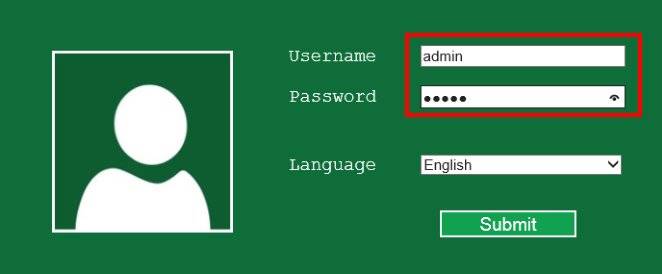
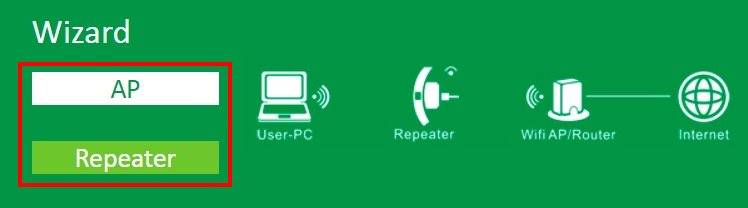
दिसत असलेल्या मेनूमध्ये, वायरलेस रिपीटर मोड कॉलममध्ये कनेक्शन मोड सेट करा. वायफाय किंवा वायर्ड कनेक्शनसाठी अनुक्रमे रिपीटर मोड किंवा एपी मोड निवडा.
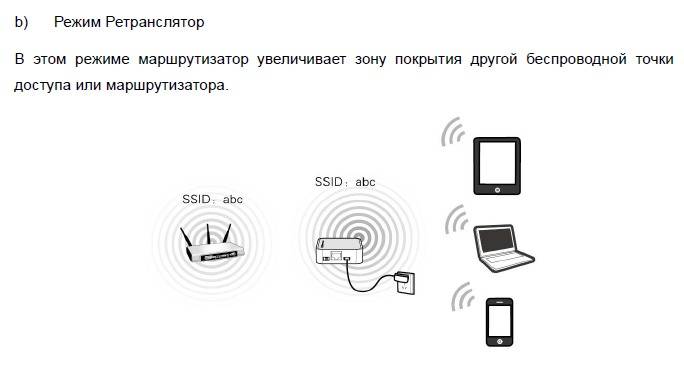



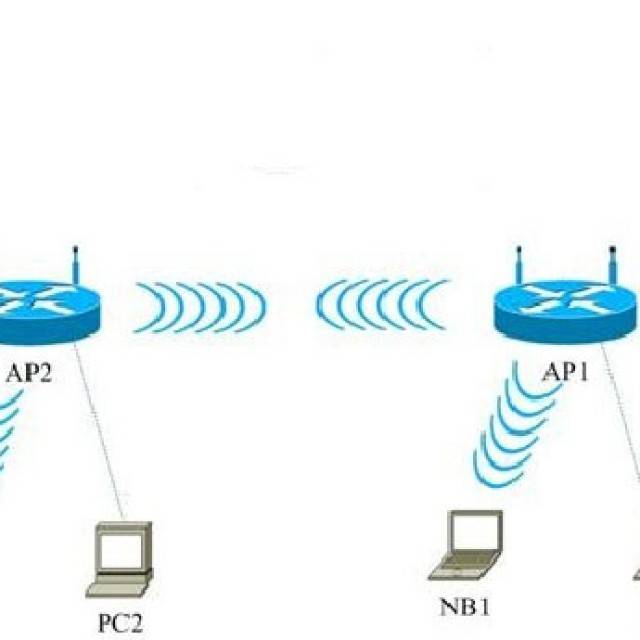
अनेक सुचविलेल्या पर्यायांमधून तुमचे नेटवर्क शोधा, त्यानंतर त्यावर क्लिक करा आणि लागू करा बटणासह तुमच्या निवडीची पुष्टी करा. सिस्टमद्वारे सूचित केल्यास, पासवर्ड प्रविष्ट करा.
आवश्यक नेटवर्क उपलब्ध नसल्यास, अद्यतन बटणावर क्लिक करा.
जर चीनी वायफाय रिपीटरचा सेटअप यशस्वी झाला, तर कनेक्शनबद्दल संबंधित संदेश दिसेल. इंटरफेस यापुढे आवश्यक नाही आणि बंद केले जाऊ शकते. यामुळे सिग्नल पातळी वाढते.
जेव्हा वायफाय रिपीटरला सुरवातीपासून कॉन्फिगर करणे आवश्यक असते तेव्हा वर चर्चा केलेल्या सूचना त्या परिस्थितीवर लागू होतात. जर रिपीटरवर सेटिंग्ज आधीच केल्या गेल्या असतील आणि इंटरफेसमध्ये प्रवेश करणे शक्य नसेल तर परिस्थिती अधिक गुंतागुंतीची होते. या प्रकरणात, आपल्याला पीसी कॉन्फिगर करणे आवश्यक आहे. यासाठी:
- अॅम्प्लीफायर चालू करा आणि केबलने पीसीशी कनेक्ट करा.
- नेटवर्क आणि शेअरिंग सेंटरमध्ये साइन इन करा आणि अॅडॉप्टर सेटिंग्ज बदला विभागात नेव्हिगेट करा.
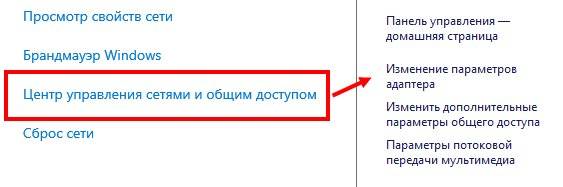
स्थानिक नेटवर्क चिन्हावर लेफ्ट-क्लिक करा आणि गुणधर्म विभागात जा.
नवीन विंडोमध्ये, TCP/IPv4 आणि त्याची सेटिंग्ज निवडा.
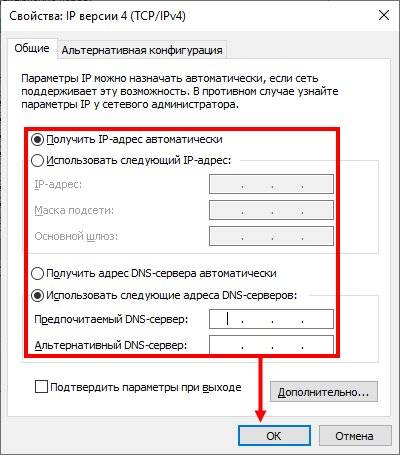
“खालील IP वापरा” चेकबॉक्सवर क्लिक करा आणि खालील डेटा प्रविष्ट करा - अनुक्रमे 192.168.1.111, 255.255.255.0, आणि 192.168.10.1 IP, मुखवटा आणि गेटवेसाठी.
सेटिंग्ज सेव्ह केल्यानंतर, तुम्ही वायफाय रिपीटरमध्ये लॉग इन करू शकता आणि नेटवर्क सामान्यपणे वापरू शकता.
आपल्या स्वत: च्या हातांनी वाय-फाय सिग्नल अॅम्प्लीफायर बनवणे
आज वाय-फाय अॅम्प्लीफिकेशन उपकरणांसाठी खूप मोठी बाजारपेठ आहे, परंतु जेव्हा तुम्ही घरी कमी पैशात एखादे डिव्हाइस तयार करू शकता किंवा कदाचित काहीच नाही तेव्हा पैसे का खर्च करावे?
असा अॅम्प्लीफायंग अँटेना बनवण्यासाठी तुम्हाला एक कोएक्सियल केबल, एक लहान अॅल्युमिनियम शीट, एक प्लास्टिक लंच बॉक्स, वायर आणि सोल्डरिंग लोह घेणे आवश्यक आहे.
- आम्ही विद्यमान वायरपासून दोन समभुज चौकोन बनवतो, ज्याची प्रत्येक बाजू 31 मिमी लांब असावी आणि प्रत्येक समभुज चौकोनाचा एक कोपरा सोल्डर केलेला असावा.
- समभुज चौकोन तयार झाल्यानंतर, आम्ही त्यांचे वरचे टोक एकत्र सोल्डर करतो जेणेकरून आम्हाला उलटा (उलटा) त्रिकोण मिळेल.
- आम्ही दोन्ही खालच्या टोकांवर 5 मिमी लांब वायरचा एक छोटा तुकडा सोल्डर करतो.
- आम्ही कोएक्सियल केबलचा तांबे कोर वरच्या सोल्डरिंग बिंदूवर आणि तळाशी धातूची वेणी जोडतो. हे लक्षात ठेवले पाहिजे की खराब हवामान आणि पर्जन्यवृष्टी ऍन्टीनाच्या कार्यक्षमतेवर मोठ्या प्रमाणात परिणाम करू शकते, म्हणून आम्ही डिव्हाइस सीलबंद प्लास्टिकच्या जेवणाच्या बॉक्समध्ये ठेवतो.
सिग्नल सामर्थ्य आणि त्याचे दिशात्मक गुणधर्म वाढविण्यासाठी, आपण याव्यतिरिक्त एक प्रतिबिंबित फॉइल स्क्रीन बनवू शकता.
टॅब्लेट किंवा लॅपटॉप वाय-फाय सिग्नल चांगल्या प्रकारे का उचलत नाही याची अनेक भिन्न कारणे आहेत.हे अगदी शक्य आहे की कारण लॅपटॉपमध्येच आहे, जो एक कमकुवत अँटेना वापरतो जो आपल्याला संपूर्णपणे इंटरनेट वापरण्याची परवानगी देत नाही, परंतु बहुतेकदा समस्या राउटरमध्येच असते. हे तपासणे सोपे आहे, कारण जर घरातील फोन, टॅब्लेट आणि लॅपटॉप दोन्ही सिग्नल नीट पकडत नाहीत, तर संपूर्ण समस्या ट्रान्समिटिंग डिव्हाइसमध्ये आहे. आणि सर्वसाधारणपणे, कमकुवत अँटेना असलेले स्वस्त राउटर बहुतेकदा काँक्रीटची भिंत "तोडून" जाऊ शकत नाहीत. या प्रकरणात, कधीकधी कमकुवत सिग्नलवर आश्चर्यचकित होण्यात काही अर्थ नाही. परिस्थितीचे निराकरण करण्यासाठी, आपल्याला वाय-फाय अॅम्प्लिफायरची आवश्यकता आहे. तुम्ही ते स्वतः बनवू शकता.
तुमचा स्मार्टफोन रिपीटरमध्ये बदलण्यासाठी Android OS वरील अॅप्लिकेशन्स
सध्या तीन अॅप्स उपलब्ध आहेत ज्यांचे परीक्षण चांगले आहे. योग्य सेटिंग्ज वापरून फोनमधून वायफाय रिपीटर कसा बनवायचा यावरील त्यांचे वर्णन आणि सूचना खाली सादर केल्या आहेत.
FQRouter
हे सॉफ्टवेअर apk फाइल म्हणून डाउनलोड करणे आवश्यक आहे, उदाहरणार्थ, w3bsit3-dns.com वेबसाइटवरून. या लेखनाच्या वेळी, योग्य ऑपरेशनसाठी 4.0 वरील सिस्टमची आवृत्ती आवश्यक होती आणि फोरम थ्रेडमध्ये कोणत्याही समस्यांशिवाय अनुप्रयोग चालविलेल्या डिव्हाइसेसची सूची देखील आहे. तुमच्या फोनवर फाइल सेव्ह केल्यानंतर, तुम्हाला काही सोप्या पायऱ्या फॉलो कराव्या लागतील:
- अनुप्रयोग स्थापित करा, यासाठी आपल्याला फोन सेटिंग्जमध्ये बाह्य स्त्रोतांकडून अनुप्रयोग स्थापित करण्याची परवानगी द्यावी लागेल;
- स्मार्टफोनच्या डेस्कटॉपवरील संबंधित चिन्हावर क्लिक करून प्रोग्राम इंटरफेस उघडा;
- “वायफाय रिपीटर” सॉफ्ट बटणावर जा आणि ते “चालू” स्थितीत हलवा;
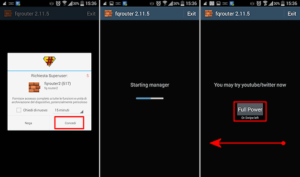
त्यानंतर, फोन त्याच्यासाठी उपलब्ध WiFi नेटवर्क रिले करेल.
महत्वाचे! अँड्रॉइडच्या अंगभूत वैशिष्ट्यांमध्ये, हॉटस्पॉट मोड सक्षम करण्याचा पर्याय आहे.हे लक्षात ठेवले पाहिजे की या आणि वर्णन केलेल्या तंत्रज्ञानामध्ये ऑपरेशनचे पूर्णपणे भिन्न तत्त्व आहे.
OS वर उपलब्ध असलेला मोड तुम्हाला फक्त मोबाइल इंटरनेट वितरीत करण्याची परवानगी देतो.
नेटशेअर
हा प्रोग्राम, ज्यासाठी फोनद्वारे वाय-फाय रिले केले जाते त्याबद्दल धन्यवाद, Google Play सेवांमधून स्थापनेसाठी उपलब्ध आहे, म्हणून, सर्वप्रथम, शोध बारमध्ये "NetShare" टाइप करून स्थापित करणे आवश्यक आहे, नंतर या चरणांचे अनुसरण करा:
- इच्छित चिन्हावर क्लिक करून अनुप्रयोग उघडा;
- रेडिओ बटण "शेअरिंग सुरू करा" दाबून कनेक्शन सक्रिय करा;
- इंटरफेस विंडोमध्ये तीन पॅरामीटर्स प्रदर्शित केले जातील:
- SSID हे नवीन वायरलेस नेटवर्कचे नाव आहे.
- पासवर्ड - त्यासाठी पासवर्ड.
- आयपी पत्ता - फोनचा नेटवर्क पत्ता राउटर म्हणून काम करतो.
- पोर्ट नंबर - पोर्टची संख्या ज्याद्वारे डेटा हस्तांतरित केला जात आहे.
क्लायंट कनेक्ट करताना आणि प्रॉक्सी सर्व्हर कॉन्फिगर करताना ही मूल्ये वापरली जाणे आवश्यक आहे. हे लक्षात ठेवले पाहिजे की फोन रिपीटर म्हणून न वापरल्यानंतर, डिव्हाइसवरील प्रॉक्सी सर्व्हरचा वापर बंद करणे आवश्यक आहे, अन्यथा ते इतर राउटरसह योग्यरित्या कार्य करणार नाही.




नेट शेअर (स्पेलिंगमध्ये स्पेससह)
मागील प्रोग्रामचे अॅनालॉग जे Android साठी वायफाय रिपीटर लागू करते ते त्याच तत्त्वावर कार्य करते.
फरक: यात सशुल्क कार्यक्षमता आहे, विनामूल्य आवृत्तीमध्ये ते 10 मिनिटांसाठी इंटरनेट वितरीत करते, त्यानंतर क्लायंटला पुन्हा कनेक्ट करणे आवश्यक आहे. वापरण्याची प्रेरणा ही आहे की या ऍप्लिकेशनमध्ये समर्थित डिव्हाइसेसची मोठी सूची आहे.
सामान्य सेटअप योजना
तर, दोन्ही उपकरणांना एकाच WI-FI नेटवर्कशी जोडणे ही सर्वात महत्त्वाची गोष्ट आहे. राउटरला सिग्नल रिपीटर मोडवर सेट करणे भिन्न उत्पादकांच्या मॉडेलसाठी भिन्न असेल.परंतु एक सामान्य अंदाजे कॉन्फिगरेशन योजना आहे.
TP-LINK राउटरवर रिपीटर मोड सेट करण्यासाठी व्हिडिओ निर्देशांसाठी, खालील व्हिडिओ पहा:
सिग्नल विस्तार योजना TP-LINK राउटरचे उदाहरण वापरून दिली आहे, कारण त्यात रिपीटर मोडमध्ये राउटर सेट करण्यासाठी सर्व सामान्य पॅरामीटर्स आहेत.
- आम्ही राउटर सेटिंग्जच्या वेब इंटरफेसमध्ये जातो, जे सिग्नल वितरीत करेल. हे करण्यासाठी, ब्राउझरच्या अॅड्रेस बारमध्ये डिव्हाइसच्या स्टिकरवर सूचित केलेला IP पत्ता प्रविष्ट करा.
- दिसत असलेल्या विंडोमध्ये, लॉगिन आणि पासवर्ड प्रविष्ट करा, जे डिव्हाइसच्या दस्तऐवजीकरणात किंवा स्टिकरवर देखील आढळू शकते (ते मॉडेम केसवर स्थित आहे). बर्याचदा, "प्रशासक" हा शब्द लॉगिन आणि पासवर्ड म्हणून वापरला जातो.
- आम्ही "वायरलेस मोड" विभागात जातो (याला "वायरलेस नेटवर्क", "वायरलेस" म्हटले जाऊ शकते), "चॅनेल" ओळीत पॅरामीटर सेट करा (कोणतेही डिजिटल मूल्य), प्रविष्ट केलेला नंबर लक्षात ठेवा.
- आम्ही राउटरला संगणकाशी जोडतो, जो रिपीटर म्हणून काम करेल. त्याचप्रमाणे, आपण वेब इंटरफेसवर जाऊ.
- "वायरलेस मोड" विभागात, "WDS मोड" पॅरामीटरच्या पुढील बॉक्स चेक करा (याला "रिपीटर मोड", "युनिव्हर्सल रिपीटर" म्हटले जाऊ शकते). "सर्वेक्षण" वर क्लिक करा आणि तुमचे नेटवर्क निवडा.
- "चॅनेल" फील्डमध्ये, वितरण राउटरमध्ये प्रविष्ट केलेले संख्यात्मक मूल्य प्रविष्ट करा (बिंदू 3 प्रमाणे).
- इच्छित WI-FI नेटवर्कशी कनेक्ट केल्यानंतर, त्यात प्रवेश करण्यासाठी संकेतशब्द प्रविष्ट करा, आवश्यक असल्यास, एन्क्रिप्शनचा प्रकार निर्दिष्ट करा.
- बदल जतन करा, कनेक्शन प्रक्रिया पूर्ण होण्याची प्रतीक्षा करा. सर्व सेटिंग्ज पूर्ण केल्यानंतर दोन्ही डिव्हाइसेस, रीबूट करणे चांगले आहे.
अतिरिक्त सेटिंग्ज
तुम्हाला TP-Link ने वेगळ्या नावाने आणि पासवर्डसह नेटवर्क वितरित करायचे असल्यास, फक्त "वायरलेस मोड" - "प्रगत नेटवर्क" विभागात या सेटिंग्ज बदला.तेथे तुम्ही विस्तारित नेटवर्कचे नाव (SSID), पासवर्ड बदलू शकता आणि सेटिंग्ज सेव्ह करू शकता. मी विस्तारित नेटवर्कचे संरक्षण बदलण्याचा सल्ला देत नाही (WPA-PSK / WPA2-PSK सोडा).
आयपी आणि डीएचसीपी सर्व्हर सेटिंग्जसाठी, राउटरला “वाय-फाय सिग्नल बूस्टर” मोडवर स्विच केल्यानंतर, “स्मार्ट आयपी (डीएचसीपी)” ऑपरेटिंग मोड LAN नेटवर्क सेटिंग्जमध्ये स्वयंचलितपणे सेट केला जातो.
या मोडमध्ये, TP-Link आपोआप आवश्यक पॅरामीटर्स कॉन्फिगर करते. या प्रकरणात, DHCP सर्व्हर अक्षम आहे आणि मुख्य राउटर IP पत्ते जारी करतो. रिपीटर म्हणून राउटर वापरताना हे असेच असावे.
एक महत्त्वाचा मुद्दा: जेव्हा तुम्ही राउटरच्या LAN पोर्टशी डिव्हाइस कनेक्ट करता तेव्हा इंटरनेट कार्य करेल. याचा अर्थ असा की या मोडमध्ये, वायर्ड उपकरणांसाठी (पीसी, टीव्ही, सेट-टॉप बॉक्स इ.) राउटर अॅडॉप्टर (वाय-फाय रिसीव्हर) म्हणून देखील वापरला जाऊ शकतो. या राउटरवर वेगळा "अॅडॉप्टर" मोड नसल्यामुळे (कदाचित अद्याप नाही).



